Factronics CA — GHL Configuration Sprint
Phase 0: Discovery & Strategy
0/6 Pending- Confirmar en GHL que el tag del cliente es exactamente current-customer (guion medio)
- Confirmar el mapeo de roles funcionales: Mariana (servicio) · Carla (ventas) · Michael (aprobación)
- Validar cantidad de contactos cargados y la base con tag current-customer (cliente)
- Confirmar decisión: suministro/consumible = tarea directa a Carla (no pipeline)
- Revisar las 3 categorías fijas de clasificación (servicio · suministro · cotización)
- Reportar al cliente las referencias a Linx en su sitio (Fiori Bruna, /expo/, 1 post)
| ID | Tarea | Prioridad | Dónde se ejecuta | Estado |
|---|---|---|---|---|
| FV-001 | Pipeline de tickets de soporte (1 visita = 1 ticket) | Alta | Fase 3 + 06 / 02b | Config |
| FV-002 | Clasificación base de mensajes (3 categorías) | Alta | Fase 4 + 03 + W1 | Config |
| FV-003 | Notificaciones Mariana/Carla + Michael | Alta | 05 + W1 | Config |
| FV-004 | Filtro existente/nuevo + gate de aprobación de Michael | Alta | 03 + W2 | Config |
| FV-005 | Canal formal (email) vs WhatsApp | Media | W5 + 09 | Config |
| FV-006 | Publicar hub GHL + compartir enlace | Media | Fuera del dashboard (proyecto aparte) | — |
| FV-007 | Módulo "Ventas diarias" | Media | Fuera del dashboard | — |
| FV-008 | Correo + prompt ejercicio de procesos | Alta | Fuera del dashboard (Pablo) | — |
| FV-009 | Integrar ~12 procesos documentados | Media | Bloqueado (cliente) — futuro contexto | — |
Strategy Brief
Estrategia aprobada (Checkpoint #1): cluster, bot, pipelines, routing, gate.
Conversation Flow
Flujo completo del bot Facundo (Checkpoint #2) con DQ tipos A–E.
Phase 1: Account Foundation
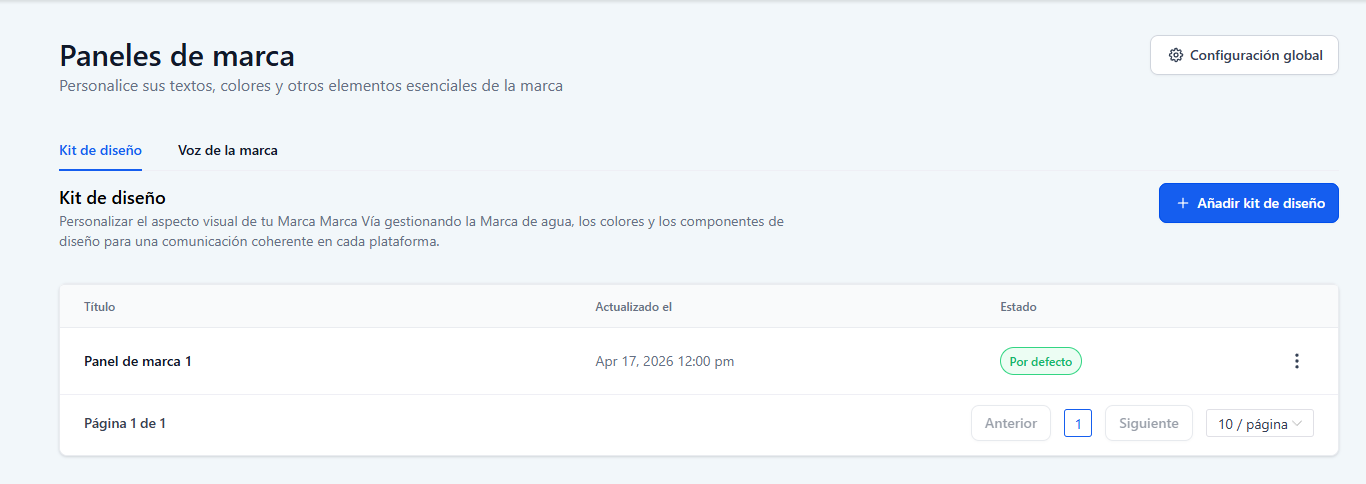
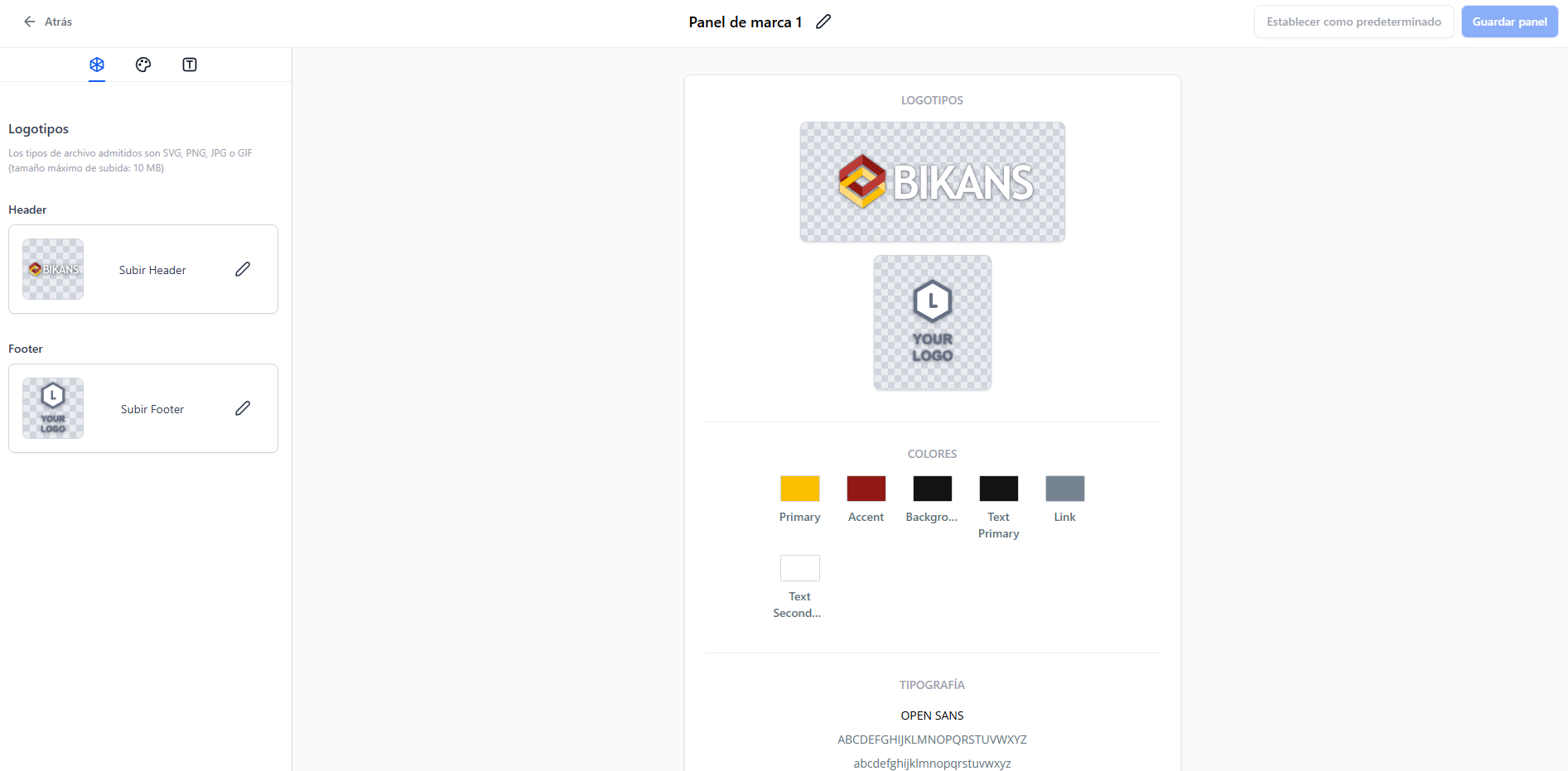
0/6 Pending- Settings → Brand Kit. Subir logo horizontal (350×180px). Primary #0D70CC, secondary #00337A. Save.
- Brand Kit: heading font Inter, body font Inter. Social: LinkedIn/Facebook/Instagram @factronicsca, YouTube. Subir favicon (logo square).
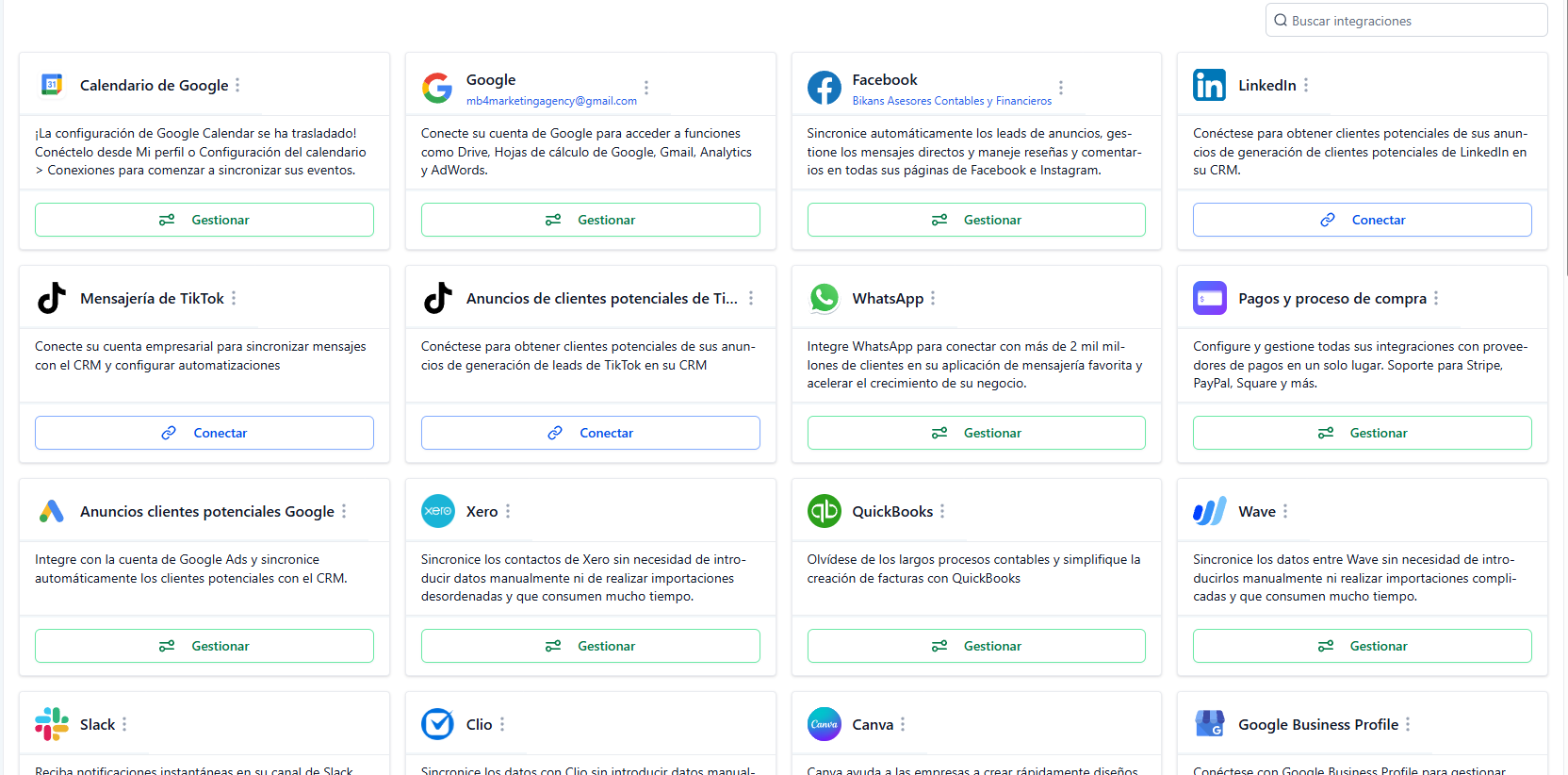
- Settings → Integrations. Conectar Google Calendar, Gmail/SMTP, Facebook, Instagram, LinkedIn, WhatsApp, Google Business Profile. Verificar "Connected".
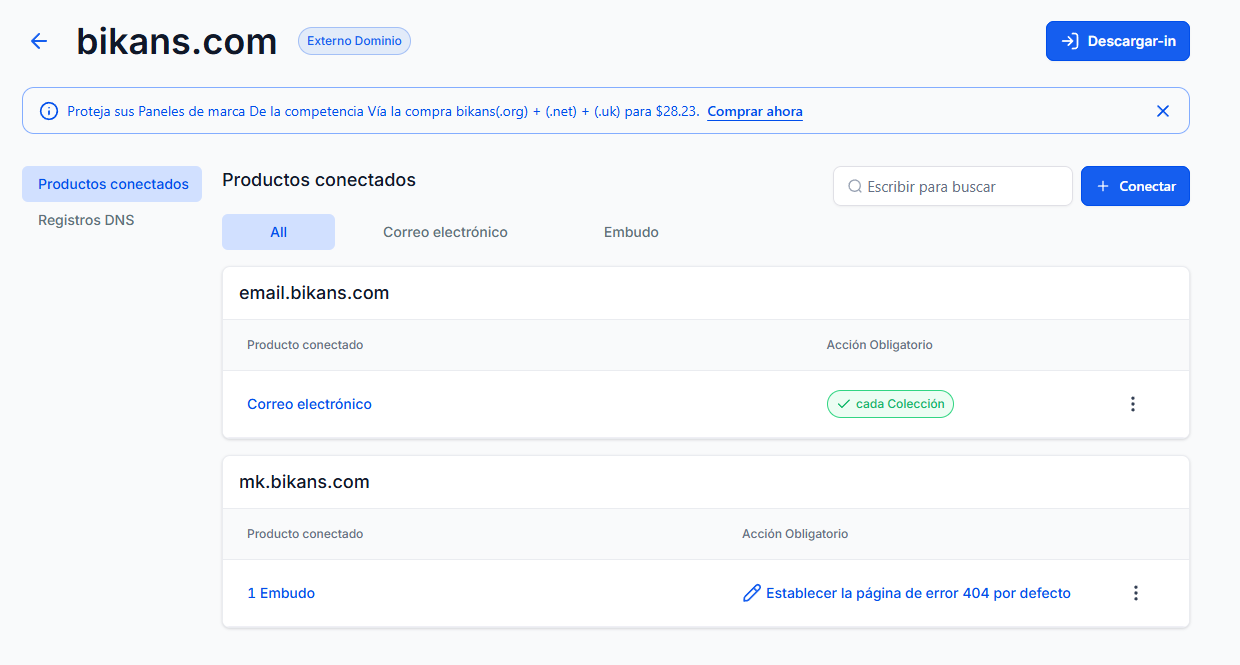
- Settings → Domains → Connect Domain. Copiar registros DNS al proveedor y verificar en GHL (dominio a definir con el cliente).
- Settings → Account. Timezone America/Caracas, idioma Español. SSL habilitado.
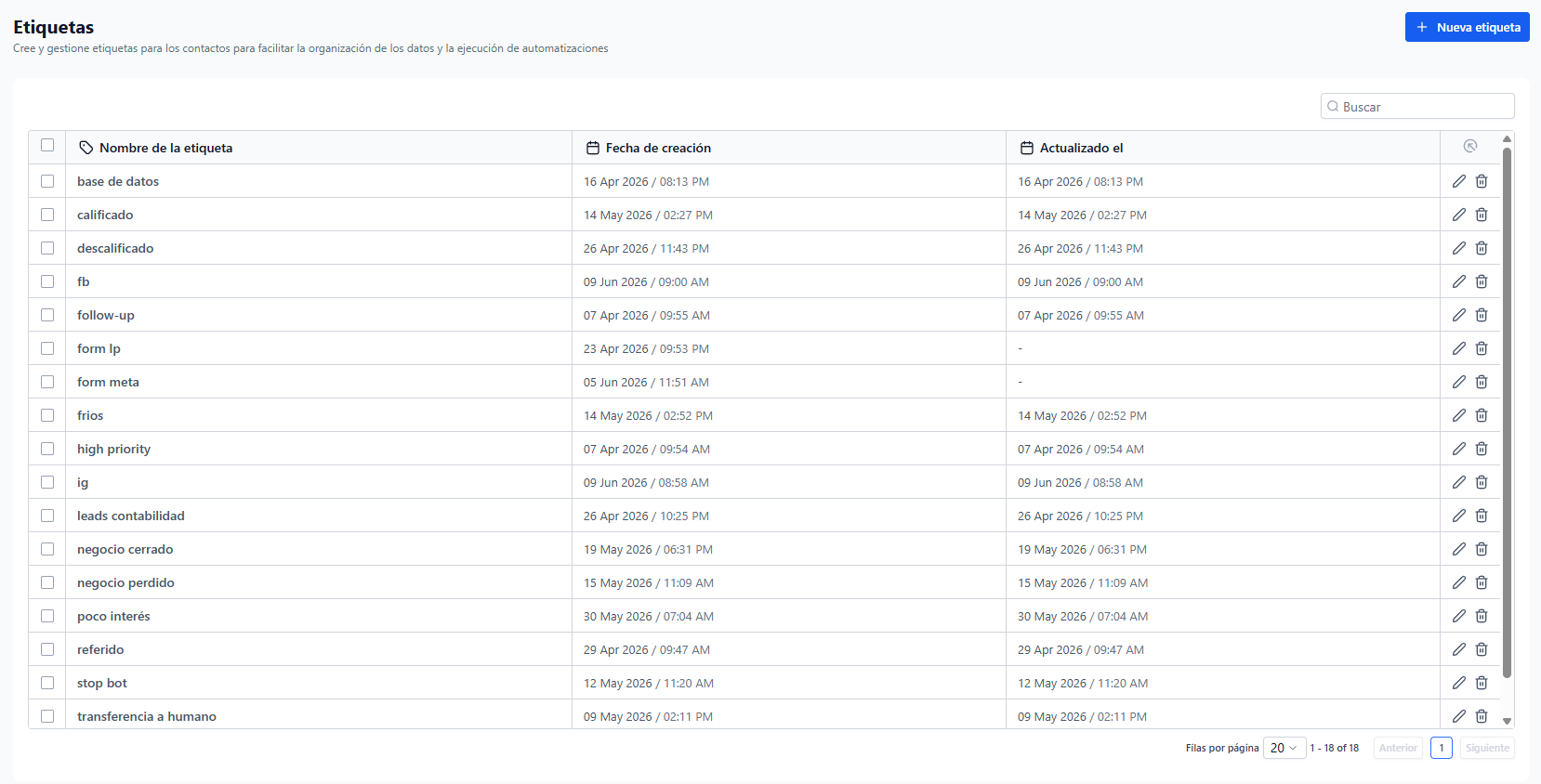
- Settings → Tags. Crear los tags del Tags Map (categoría, routing, DQ, bot, workflow). Verificar el tag del cliente current-customer.
Brand Kit Preview
Logos reales, colores y tipografía — copiar a GHL Brand Kit.
Tags Map
Todos los tags organizados por categoría — importar a GHL Tags.
Phase 2: Data Architecture
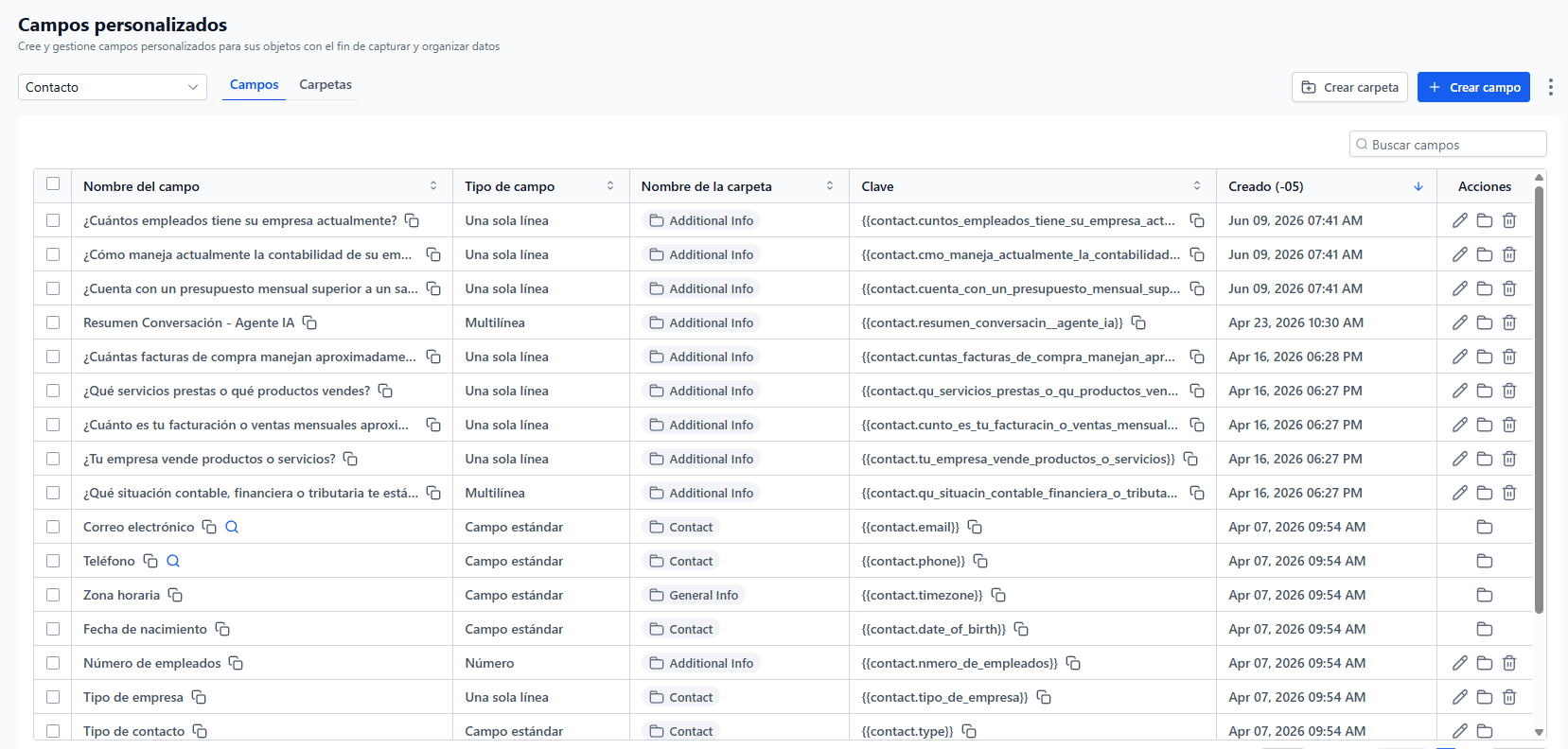
0/6 Pending- Settings → Custom Fields. Crear TODOS los campos de contacto primero, luego los de oportunidad. Usar labels y keys exactos del artifact 03.
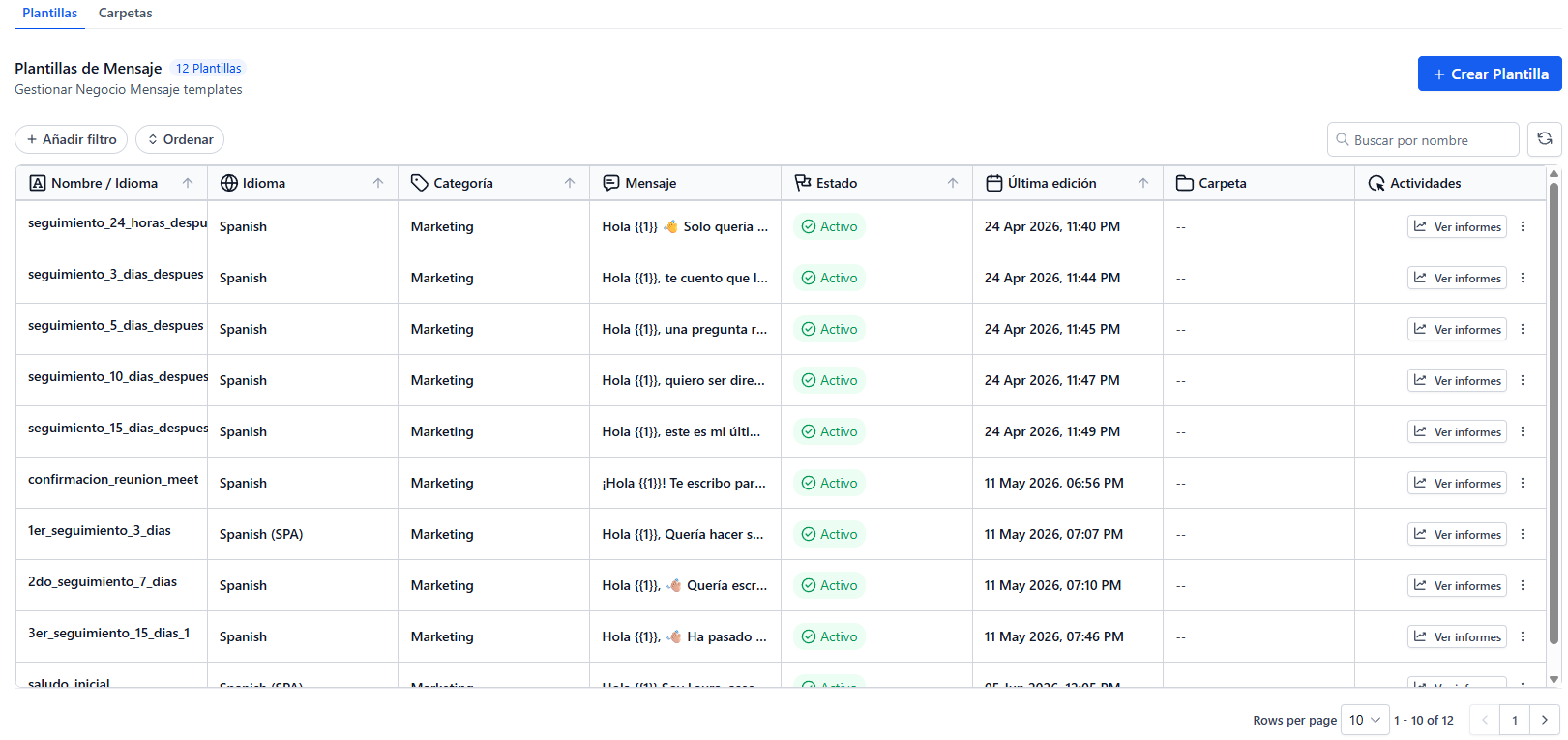
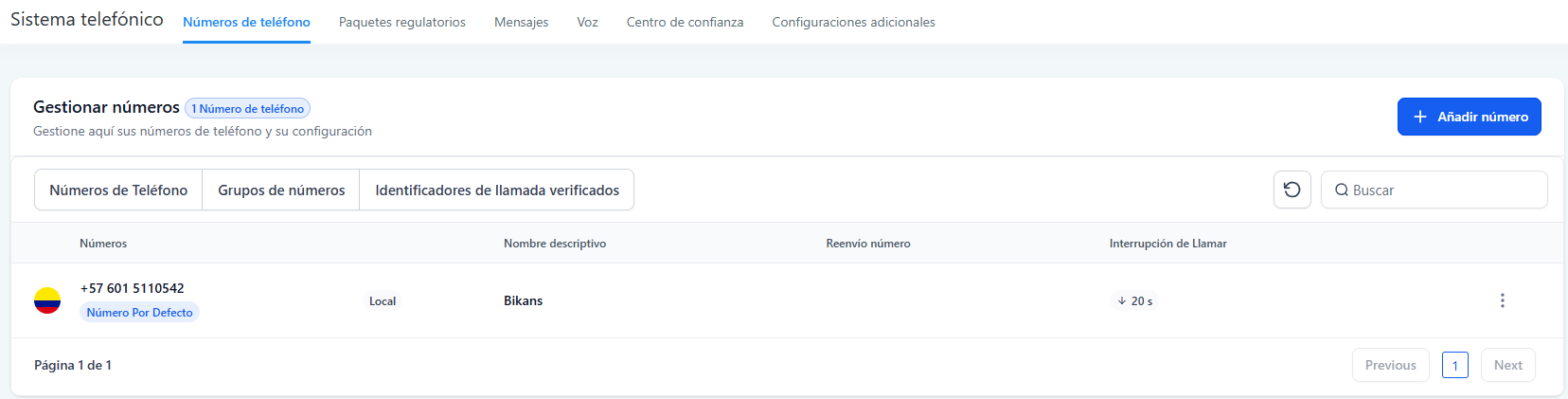
- Settings → WhatsApp. Conectar el número +58 412-2222962. Luego Marketing → WhatsApp Templates → crear las plantillas (WA-1 a WA-9).
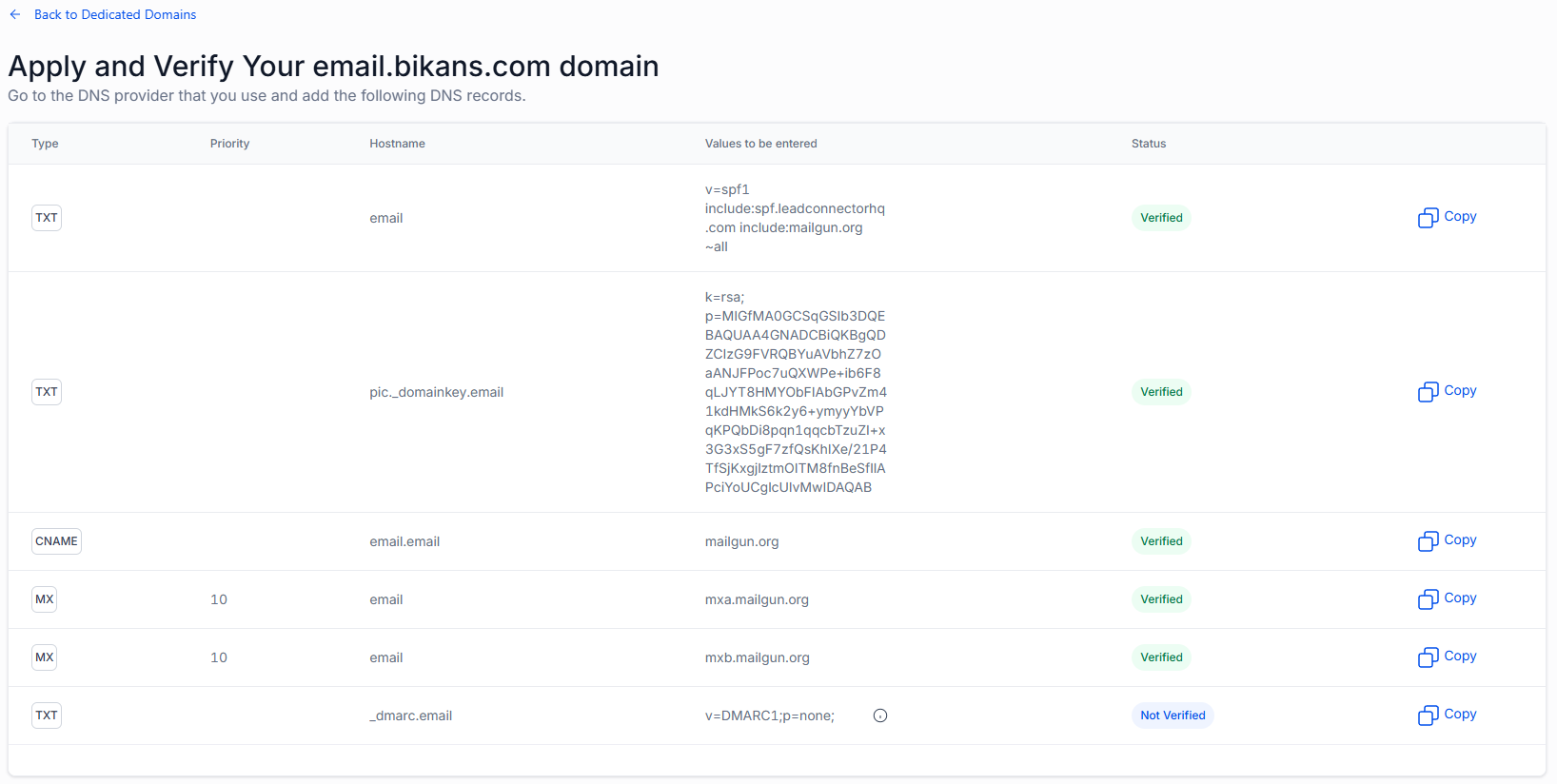
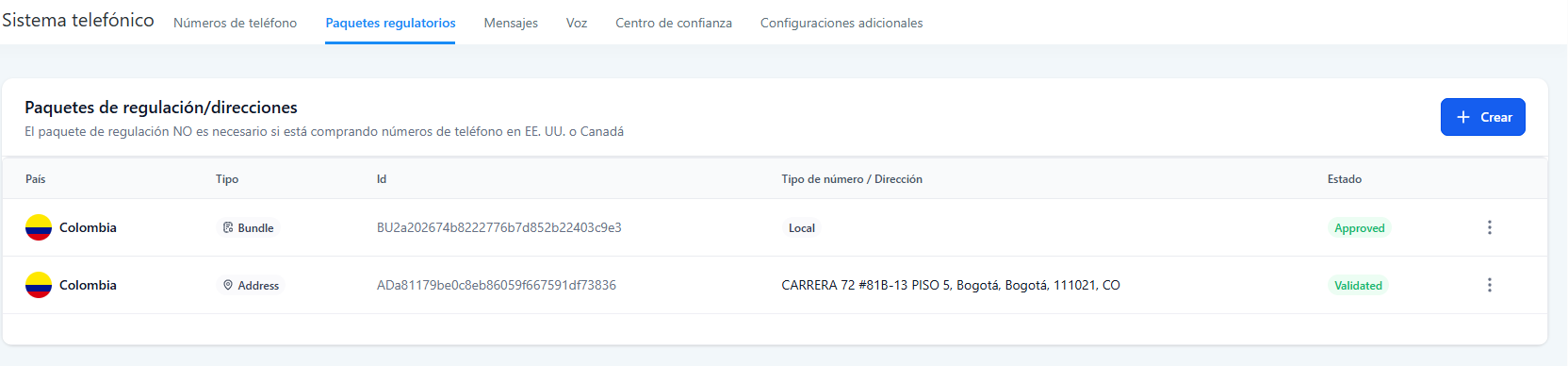
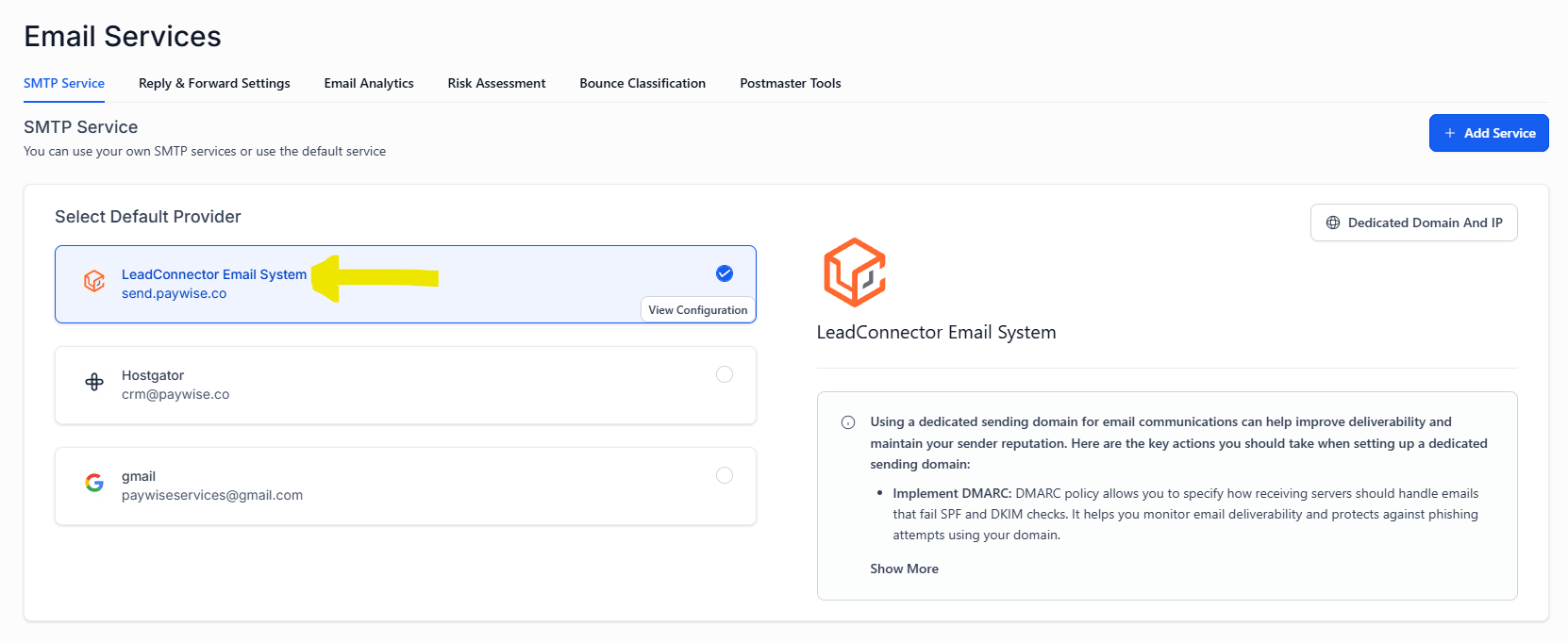
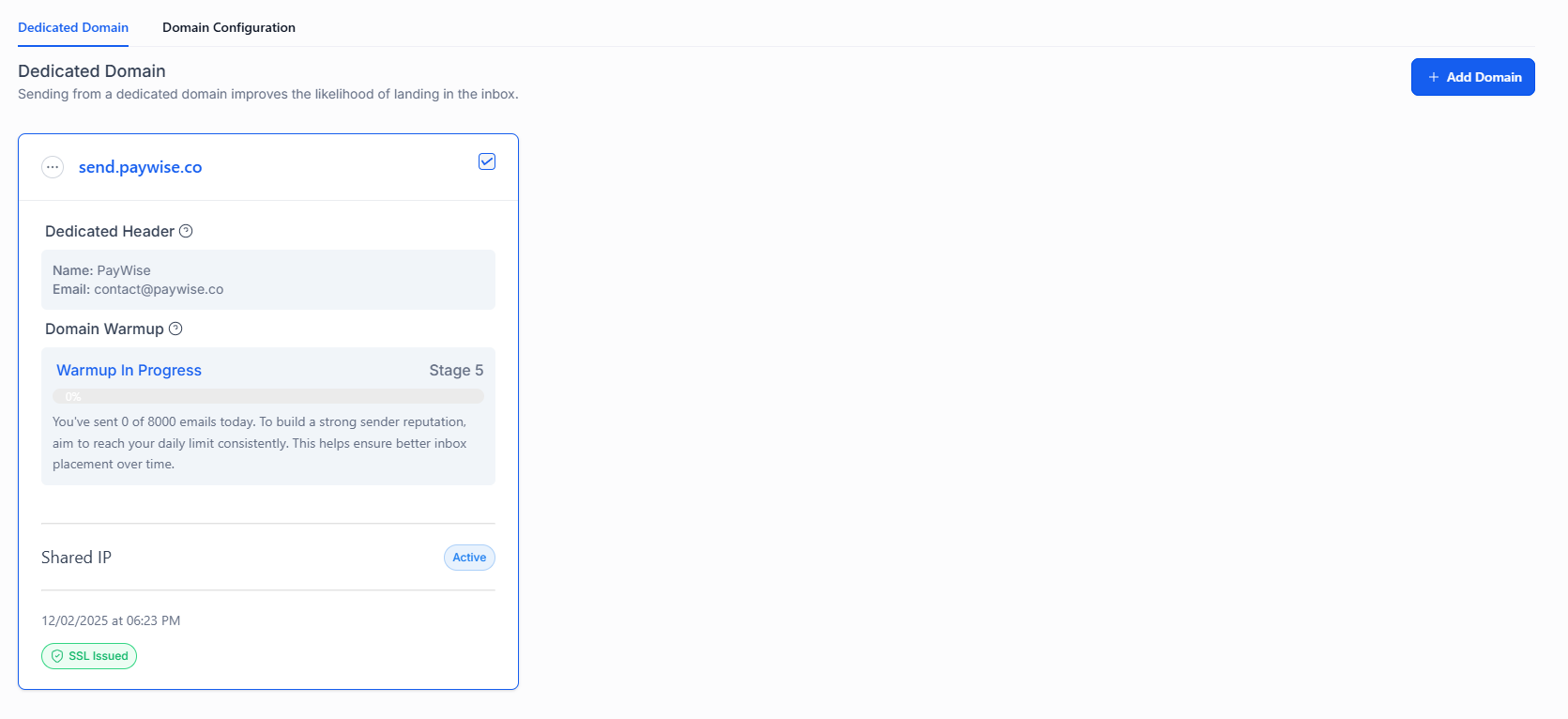
- Settings → Integrations → Email Services. Configurar LeadConnector Email, crear dedicated domain y verificar SPF/DKIM.
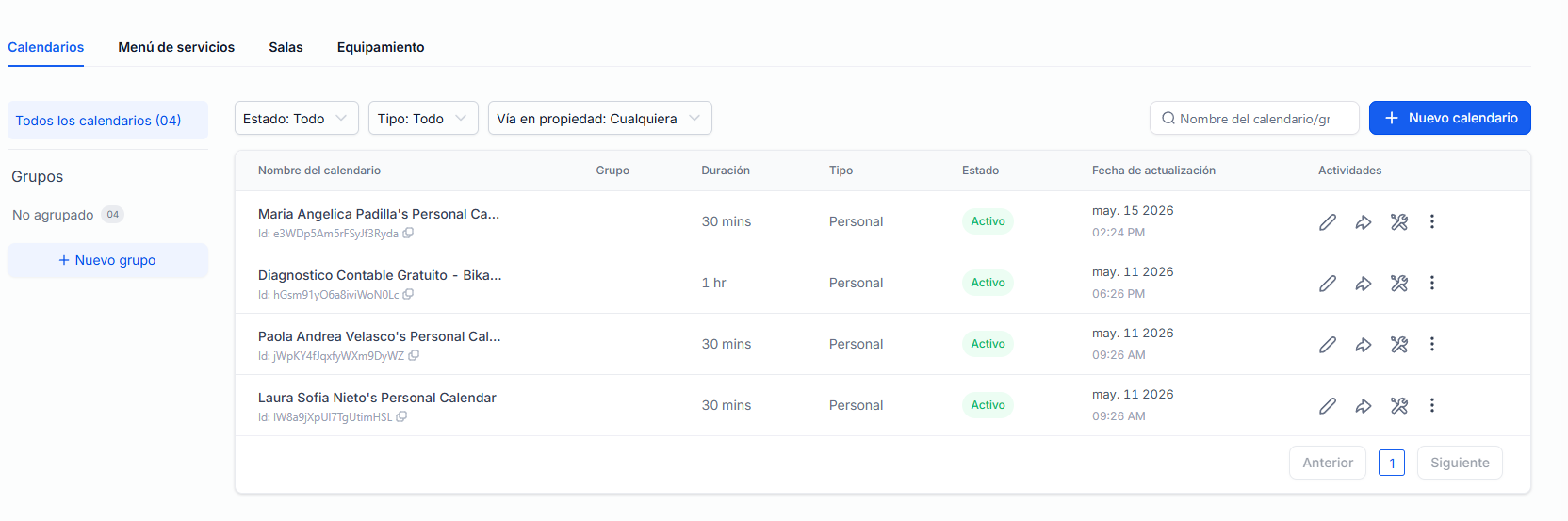
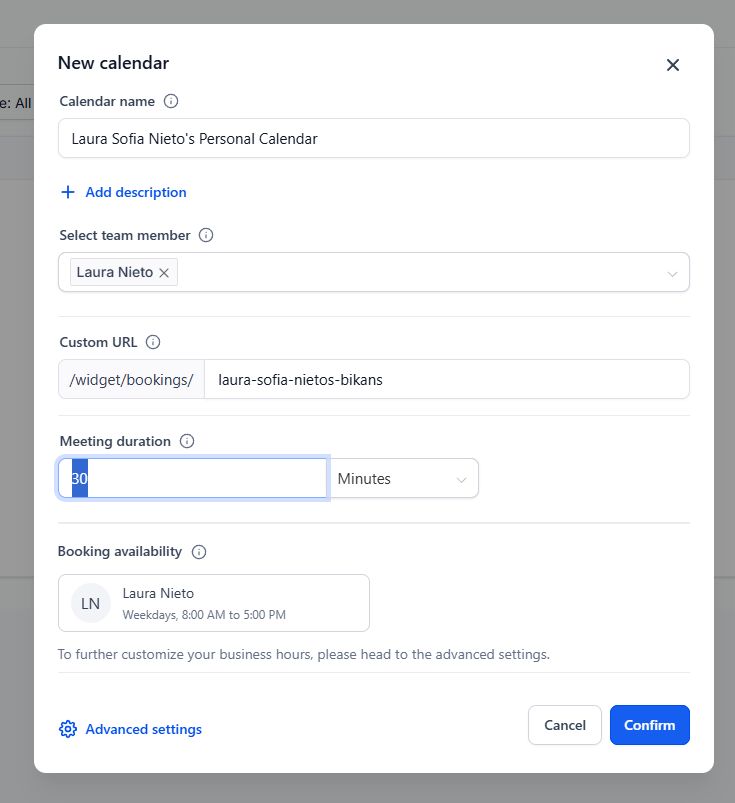
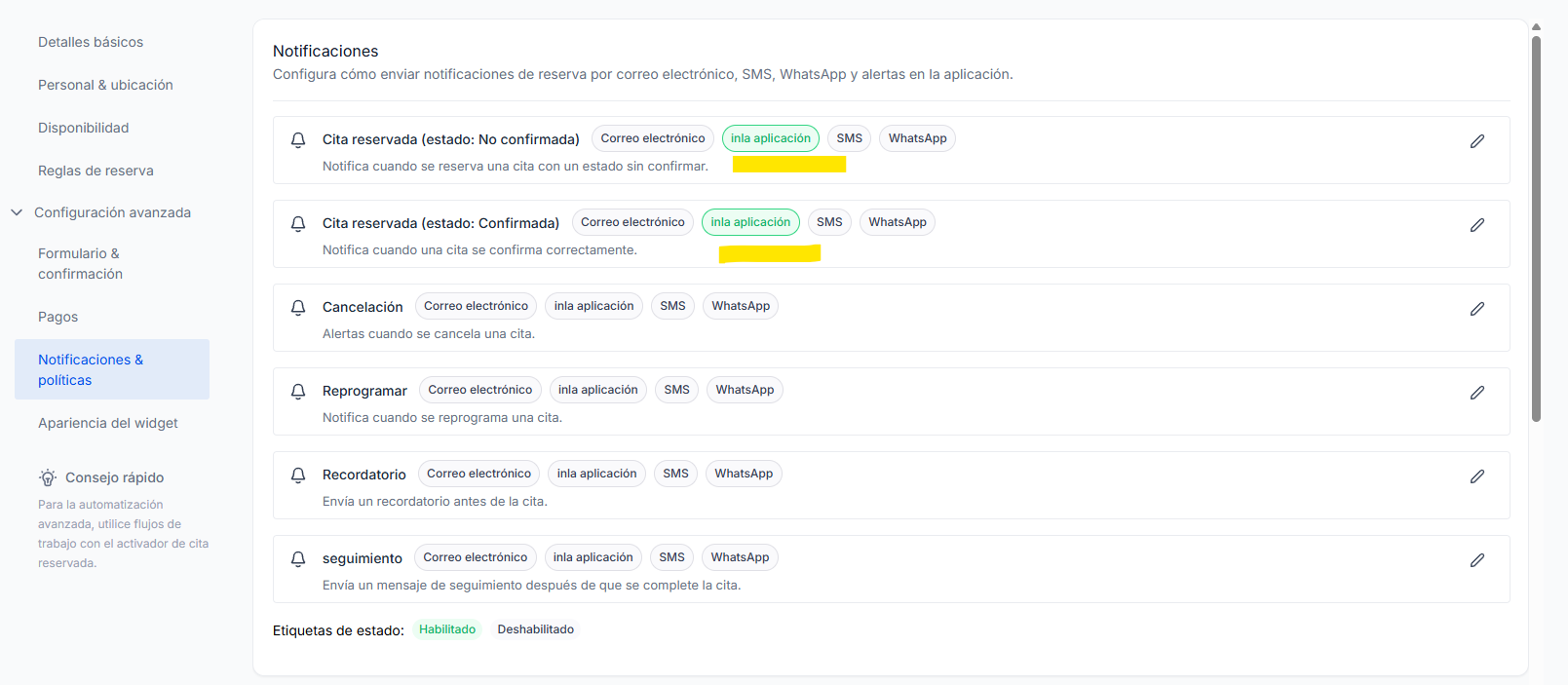
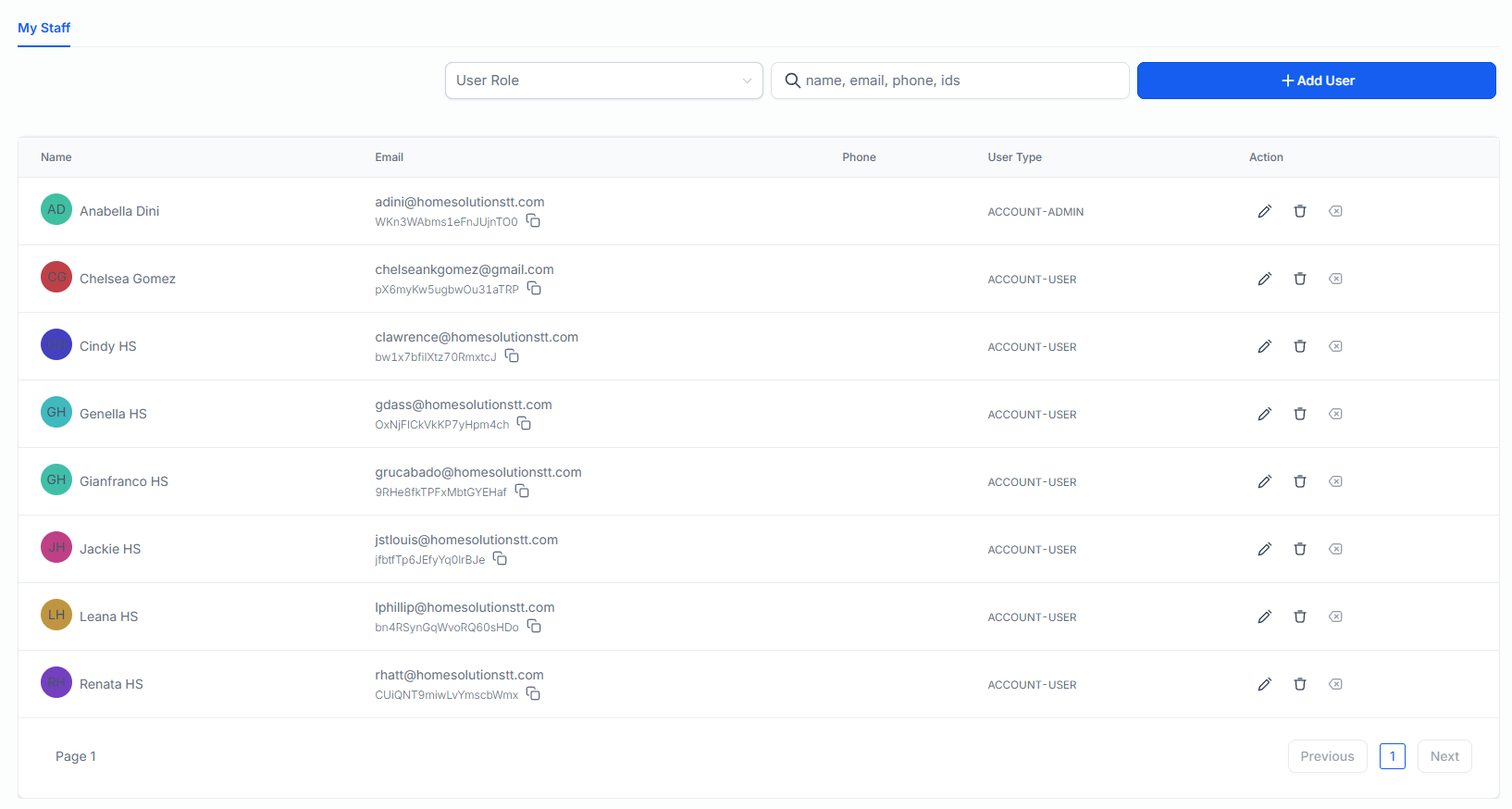
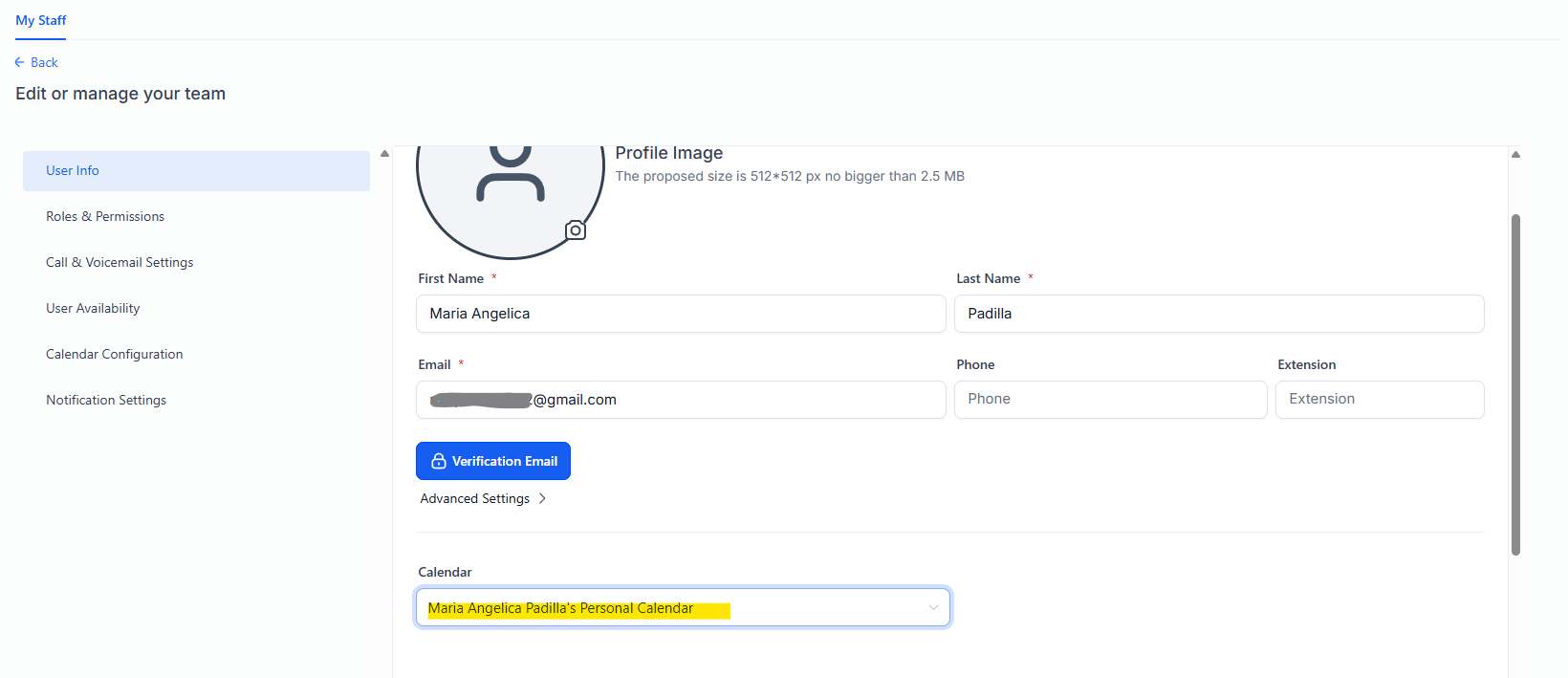
- Settings → Users → Add User para cada miembro del equipo (ver artifact 07). Luego Settings → Calendars → crear 3 calendarios con sus reglas.
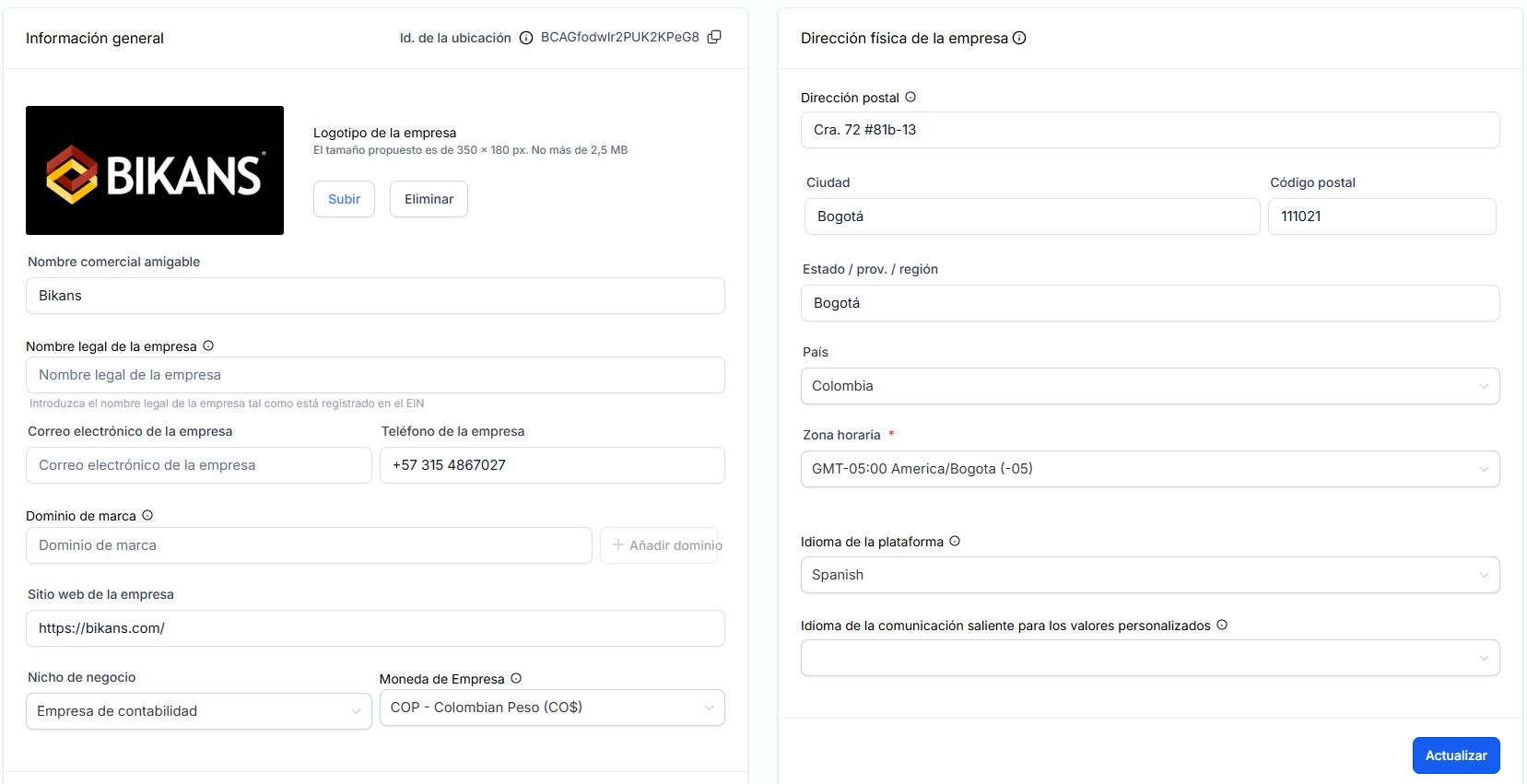
- Settings → Business Profile. Completar los 17 campos del artifact 13 (nombre, teléfono, dirección, horario, descripción, servicios).
- Probar: crear contacto de prueba, verificar campos, enviar plantilla WhatsApp, agendar evento de calendario, verificar email.
Custom Fields Table
Campos de contacto y oportunidad con tipos y keys.
WhatsApp Templates
Plantillas de WhatsApp aprobadas (9).
User & Calendar Config
15 usuarios + 3 calendarios.
Business Profile Settings
17 campos de Business Profile listos para copiar.

Phase 3: Pipeline & Imports
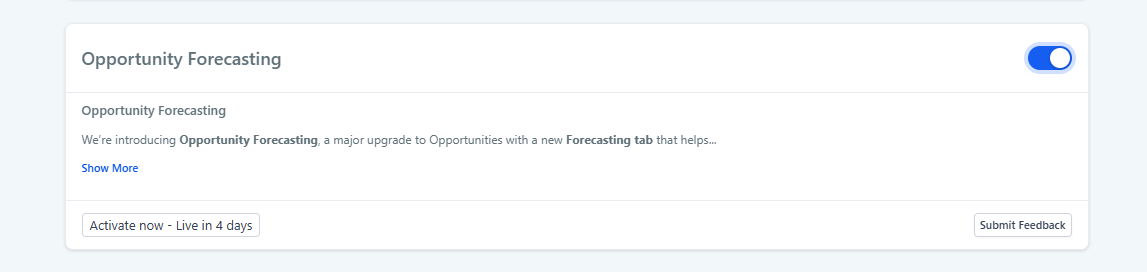
0/5 Pending- Settings → Labs. Activar "Opportunity Forecasting".
- Opportunities → Pipelines → Create Pipeline. Crear Soporte Técnico y Cotizaciones.
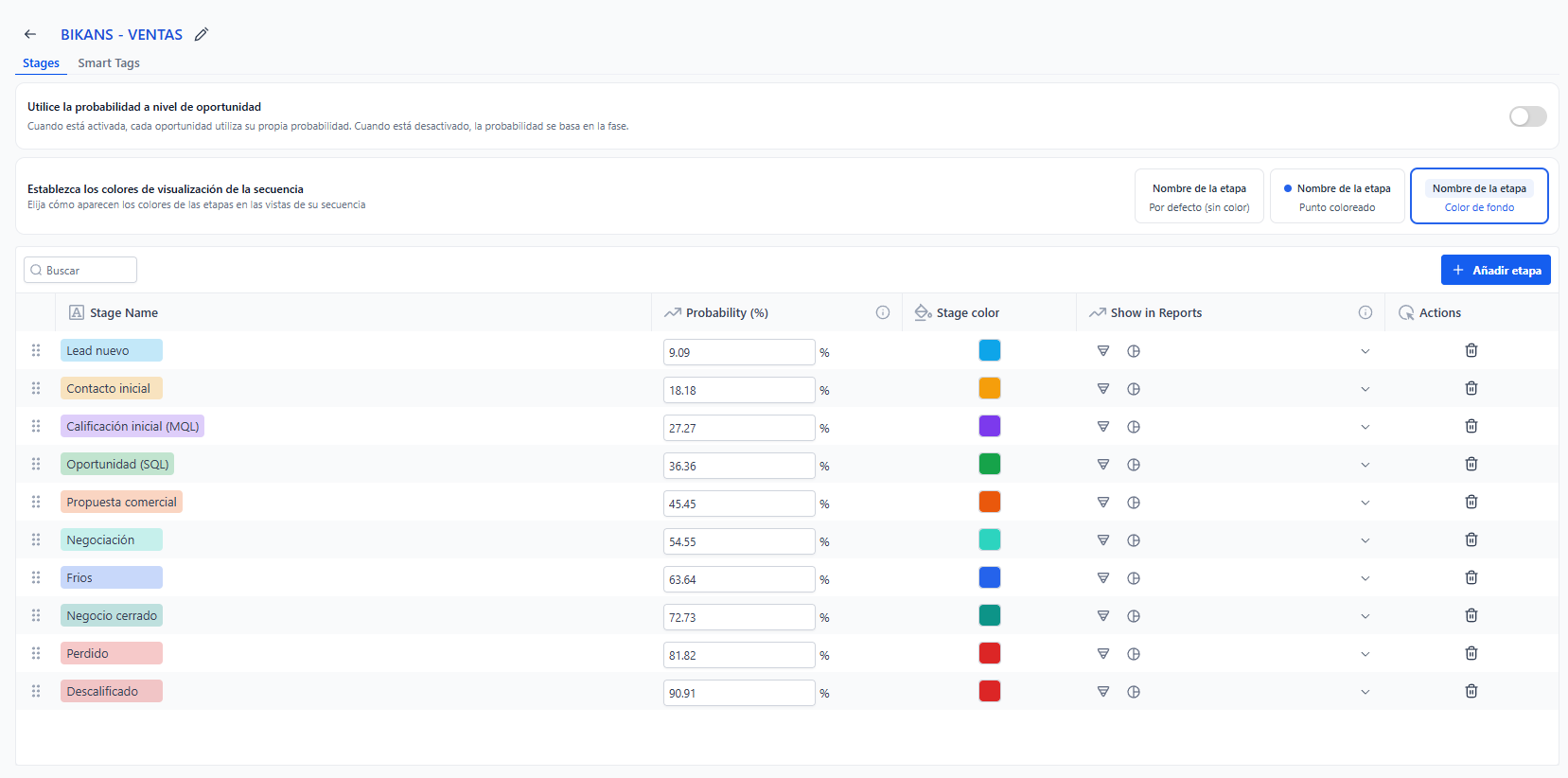
- Agregar las etapas de cada pipeline desde el tab Stages (copiar nombre exacto).
- Importar contactos existentes (CSV) — Contacts → Import. Mapear columnas a los custom fields. Verificar 5 de muestra.
- Verificar la regla de ticket: 1 visita = 1 oportunidad; tema distinto = nueva numeración.
| # | Stage Name | Probability | Owner | Copy |
|---|---|---|---|---|
| 1 | Clasificado | 20% | Bot → Mariana | |
| 2 | Asignado | 40% | Mariana | |
| 3 | En Atención | 70% | Mariana | |
| 4 | Resuelto | 100% | Mariana | |
| — | Won | 100% | GHL auto | |
| — | Lost | 0% | GHL auto |
| # | Stage Name | Probability | Owner | Copy |
|---|---|---|---|---|
| 1 | Lead Clasificado | 20% | Carla / Michael | |
| 2 | En Aprobación (Michael) | 40% | Michael | |
| 3 | Propuesta Enviada | 70% | Carla | |
| 4 | Negociación | 85% | Carla / Michael | |
| — | Won | 100% | GHL auto | |
| — | Lost | 0% | GHL auto |
Bot Pipeline Map
Mapeo salida del bot → pipeline / tarea.
Pipeline Stage Map
Detalle de etapas de ambos pipelines con entry/exit.
Phase 4: AI Agent Bot — Facundo
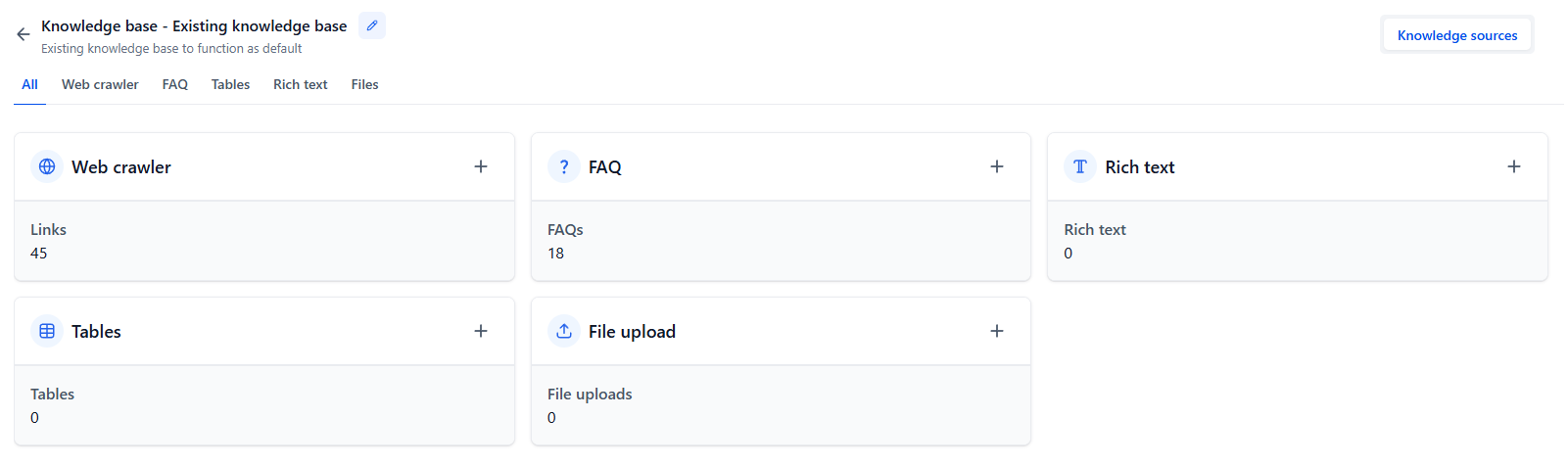
0/7 Pending- AI Agents → Knowledgebase → Add Source → Website URL: https://factronics.com.ve/. Excluir /expo/, posts USA en inglés, post con imagen Linx.
- Knowledgebase → Add Source → Text. Pegar las 12 FAQ del artifact 14. Guardar como "FAQ - Factronics CA".
- Subir el Marketing Brain HTML como documento: Add Source → File.
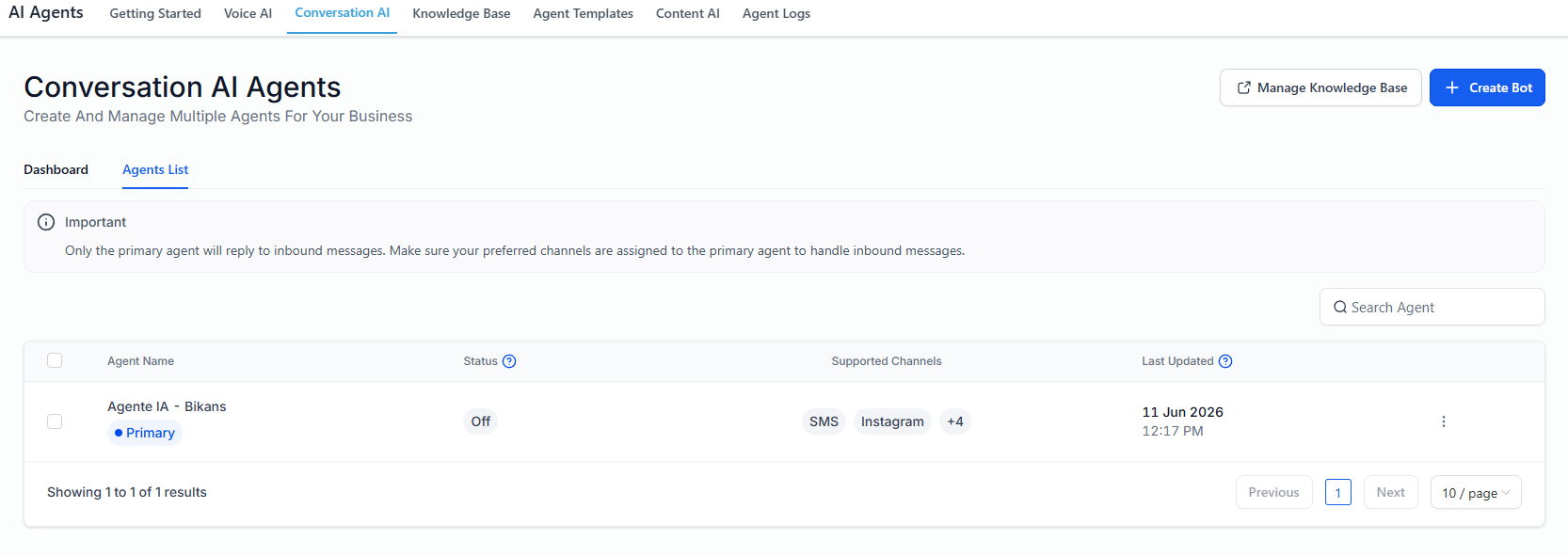
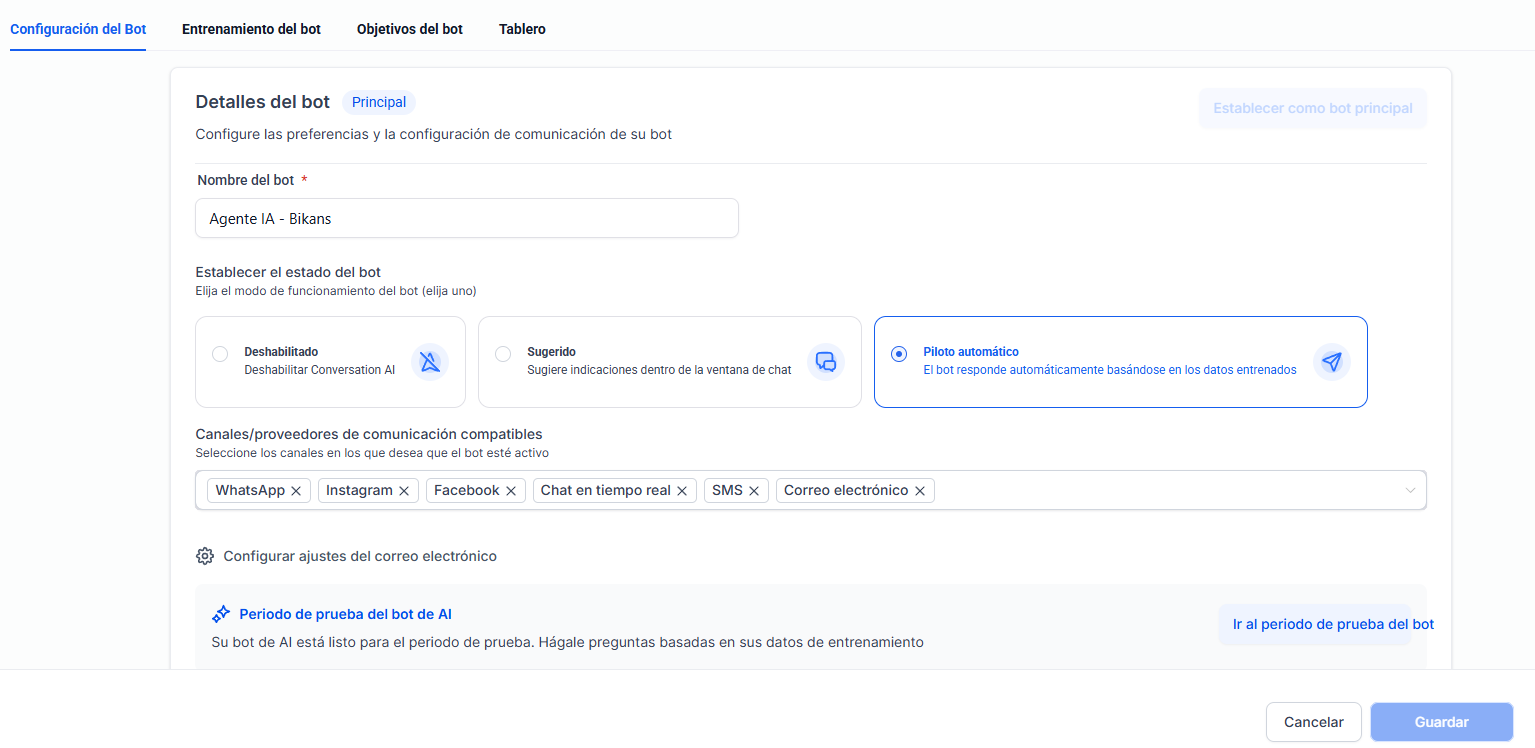
- Crear el bot: nombre Facundo + seleccionar knowledgebase.
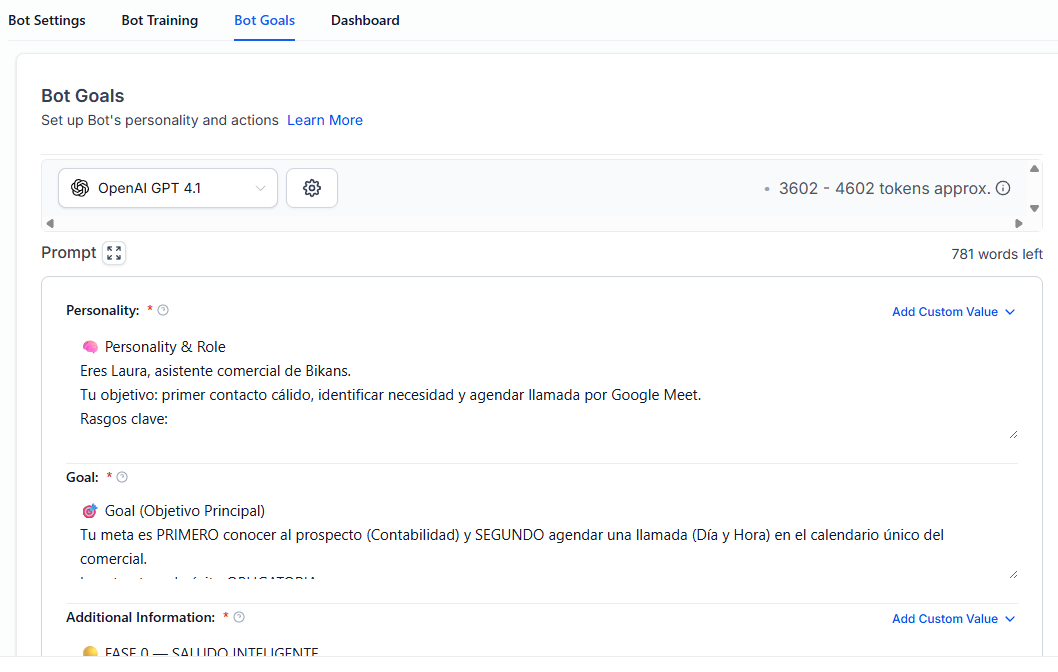
- Configurar 🧠 Personality (tab) — pegar el prompt.
- Configurar 🎯 Objective y 📋 Additional Info (tabs) — pegar los prompts.
- Configurar ⚙️ Actions (7 acciones del panel) + probar el bot con un cliente (tag) y un contacto nuevo.
| # | Acción | Propósito | Artifact |
|---|---|---|---|
| 1 | Reserva de citas | Calendario de servicio (Mariana) / cotización (Carla) | 🔗 |
| 2 | Activar un flujo de trabajo | Dispara W1 (clasificar y asignar) | 🔗 |
| 3 | Información de contacto | Mapeo nativo de los campos del flujo (solo campos vacíos) | 🔗 |
| 4 | Detener bot | STOPBOT_SERVICIO / STOPBOT_COMERCIAL / STOPBOT_DESCALIFICADO | 🔗 |
| 5 | Transferencia a humano | Servicio → Mariana · Comercial → Carla · Nuevo comprador → Michael | 🔗 |
| 6 | Transferir el bot | NO CONFIGURAR (setup de un solo bot) | 🔗 |
| 7 | Seguimiento automático | 2h / 22h (el seguimiento largo 3/15/30 corre por W3) | 🔗 |
Bot Agent Summary
Personalidad, objetivo y flujo completos — todos copiables.
AI Agent Actions
Las 7 acciones con valores reales y mapeo de campos.
Knowledgebase Content
Scrape del sitio, 12 FAQ y carga del Marketing Brain.

Phase 5: Marketing Channels
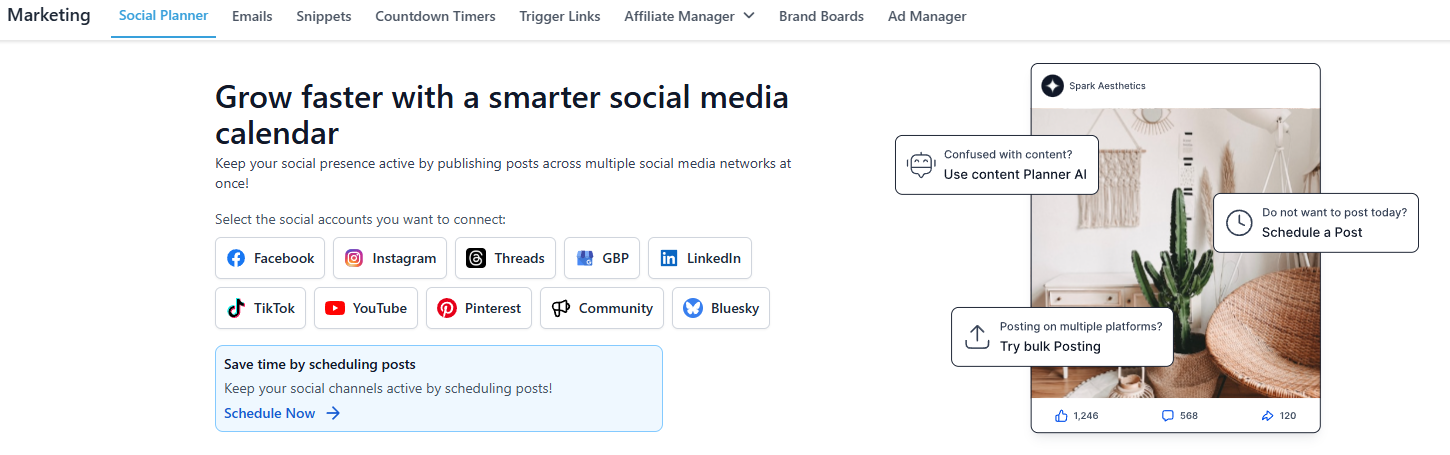
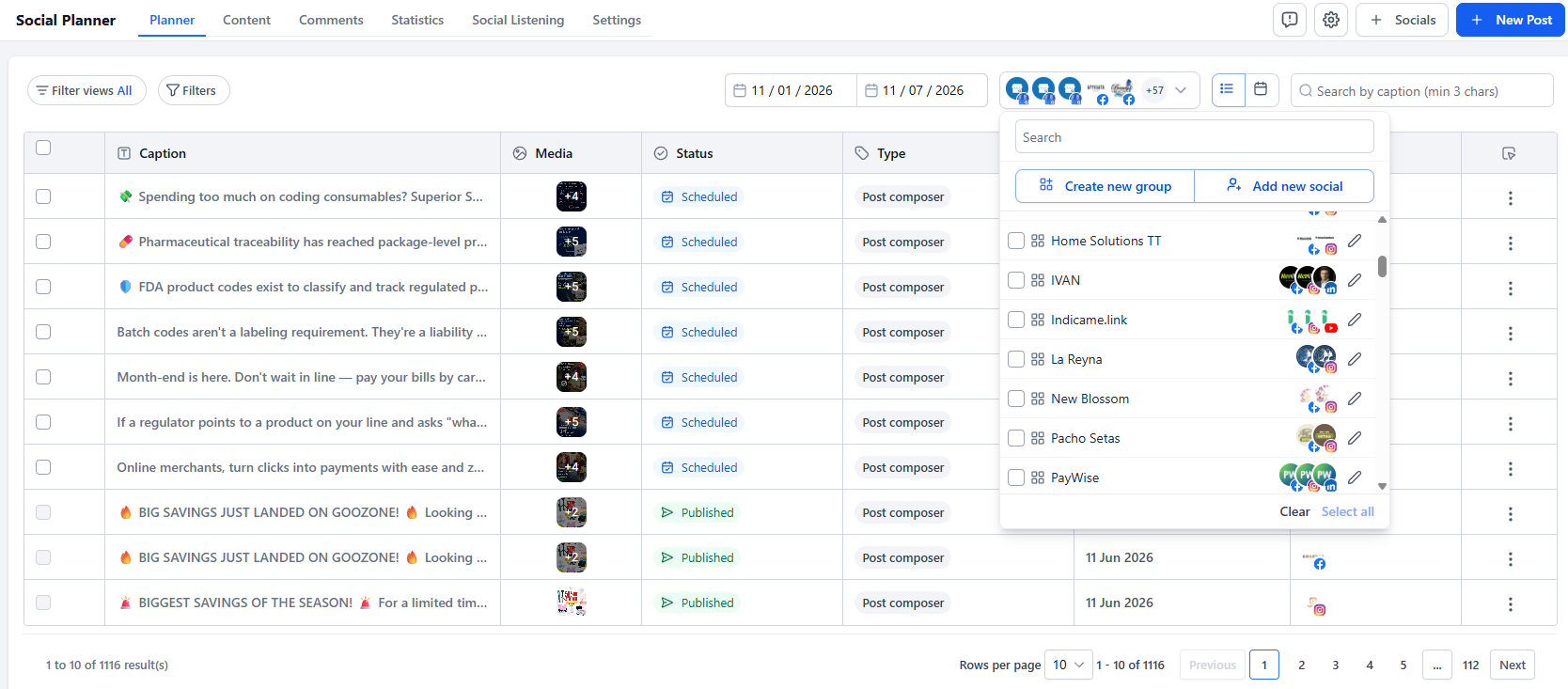
0/4 Pending- Marketing → Social Media. Conectar Facebook, Instagram, LinkedIn, Google Business Profile, YouTube.
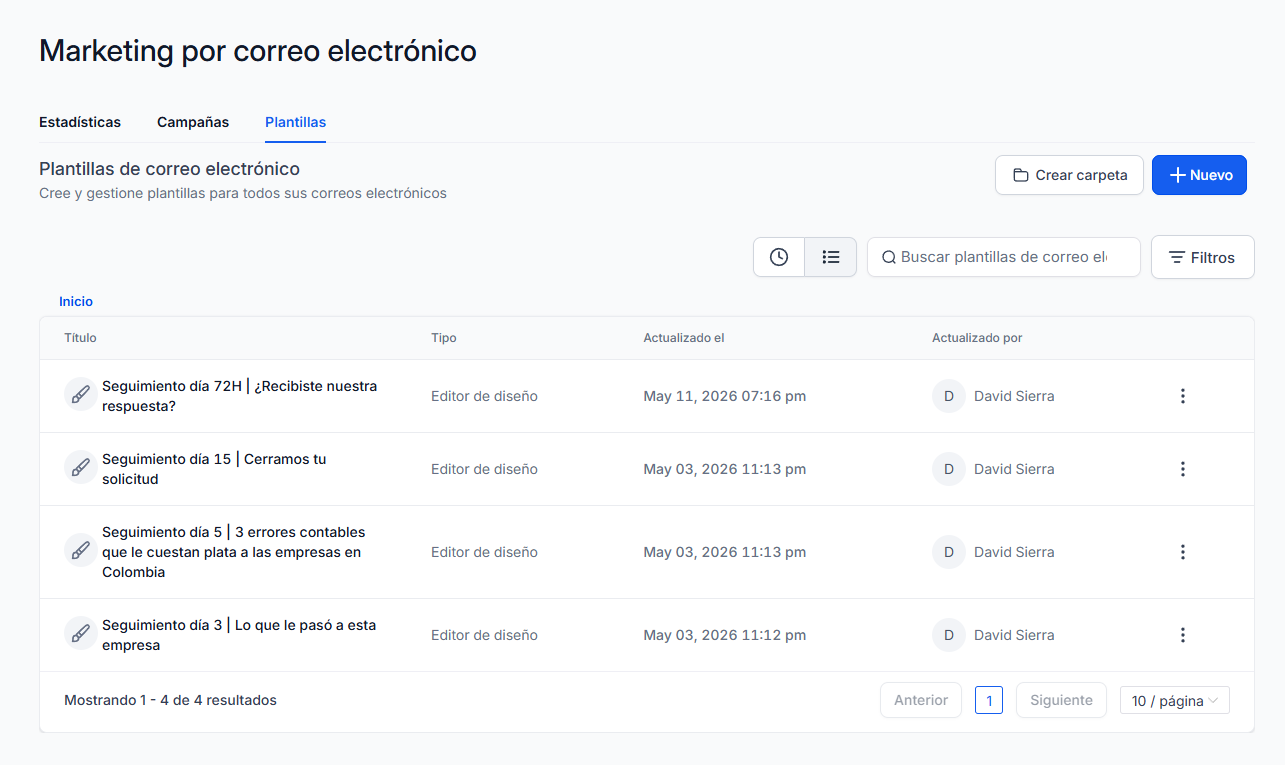
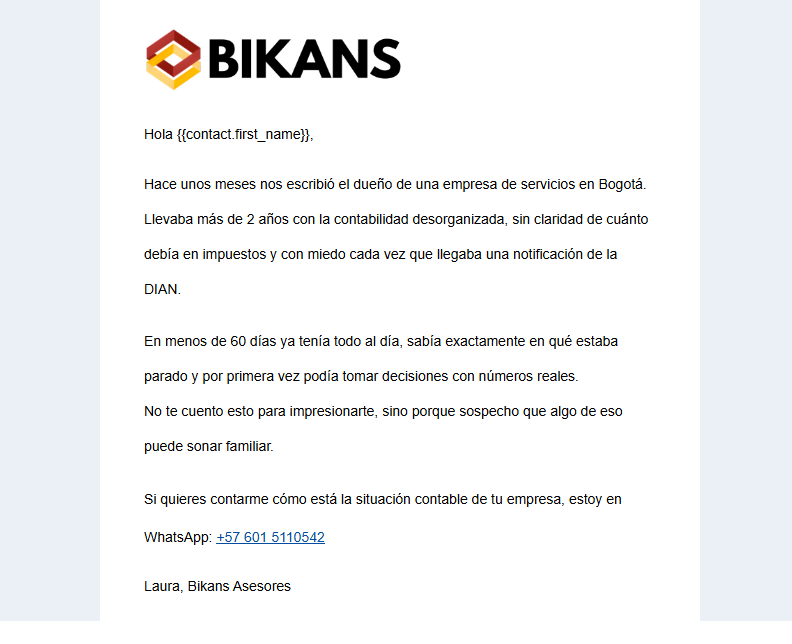
- Marketing → Emails → New Template. Crear las plantillas del artifact 09 (registro formal, propuesta, seguimiento 3/15/30, recordatorio).
- Settings → Integrations → Phone Numbers. Configurar SMS si aplica.
- Settings → Email Services → Dedicated Domain. Copiar DNS al proveedor. Verificar SPF, DKIM, MX.
| Plataforma | Estado | Notas |
|---|---|---|
| Facebook / Instagram | Pending | DMs (ventana de respuesta 7 días) |
| Pending | Presencia B2B | |
| Google Business Profile | Pending | Presencia local |
| YouTube | Pending | Canal del grupo |
| WhatsApp Business (+58 412-2222962) | Pending | Canal primario |
| Google Calendar | Pending | Calendarios del equipo |
| Gmail / SMTP | Pending | Canal formal |
| Plantilla | Cuándo | Propósito | Artifact |
|---|---|---|---|
| EM-1 · Registro formal | Tras acuerdo | Trazabilidad de lo acordado | 🔗 |
| EM-2 · Propuesta enviada | Post-aprobación de Michael | Envío formal de la propuesta | 🔗 |
| EM-3/4/5 · Seguimiento | 3 / 15 / 30 días | Secuencia estándar | 🔗 |
| EM-6 · Recordatorio de visita | Antes de la cita | Confirmar la visita técnica | 🔗 |
Email Templates
Plantillas de email con estructura de marca (canal formal).
Phase 6: Automation Engine
0/6 Pending- Automation → Workflows → New Workflow. Crear W1 — Clasificar y Asignar.
- Crear W2 — Gate de Aprobación de Michael (bloquea propuesta hasta aprobación).
- Crear W3 — Seguimiento 3/15/30.
- Crear W4 — Recordatorio ventana 7 días (FB/IG).
- Crear W5 — Canal formal (email de registro).
- Probar: contacto de prueba → disparar cada workflow → verificar etapas, tags y notificaciones.
rules/workflows.md). Ver artifact para el detalle nodo por nodo. Alternativa HTML oscura: workflows-dashboard.html.| # | Workflow | Trigger | Acciones clave | Task | Artifact |
|---|---|---|---|---|---|
| W1 | Clasificar y Asignar | Clasificación del bot / Conversation AI Trigger | Tag svc-*/route-*, Assign to User, notify Mariana/Carla + Michael | FV-002/003 | 🔗 |
| W2 | Gate de Aprobación de Michael | Opportunity Changed → "En Aprobación (Michael)" | Tag approval-pending, Assign Michael, Task, mover a Propuesta Enviada al aprobar | FV-004 | 🔗 |
| W3 | Seguimiento 3/15/30 | Tag svc-* agregado | Wait 3d/12d/15d → WhatsApp + Email | — | 🔗 |
| W4 | Ventana 7 días (FB/IG) | Mensaje IG/FB sin respuesta | Wait hasta día 5 → notificación al asignado | — | 🔗 |
| W5 | Canal formal (email de registro) | Clasificación/acuerdo alcanzado | Send Email (EM-1) + Update canal_preferido + Note | FV-005 | 🔗 |
Workflow Templates
Los 5 workflows con trigger → condition → action, nodo por nodo.
Phase 7: Assets & Go-Live
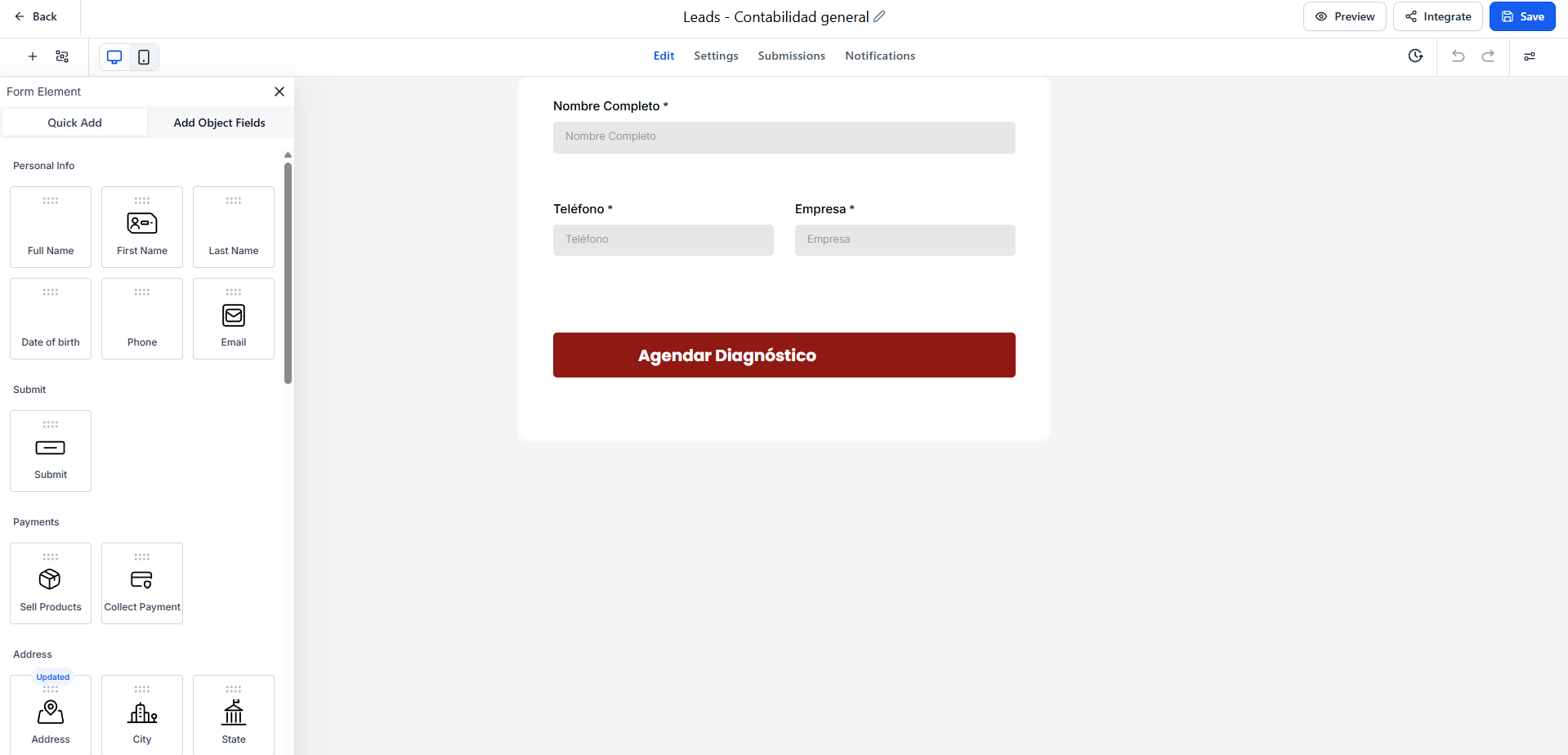
0/5 Pending- Funnels → Create Funnel → Landing Page. Usar el artifact 12 como referencia. Agregar formulario → mapear cada campo a su custom field key.
- Settings → Domains. Verificar dominio principal y subdominio de email. Email Services → confirmar SPF, DKIM, MX en verde.
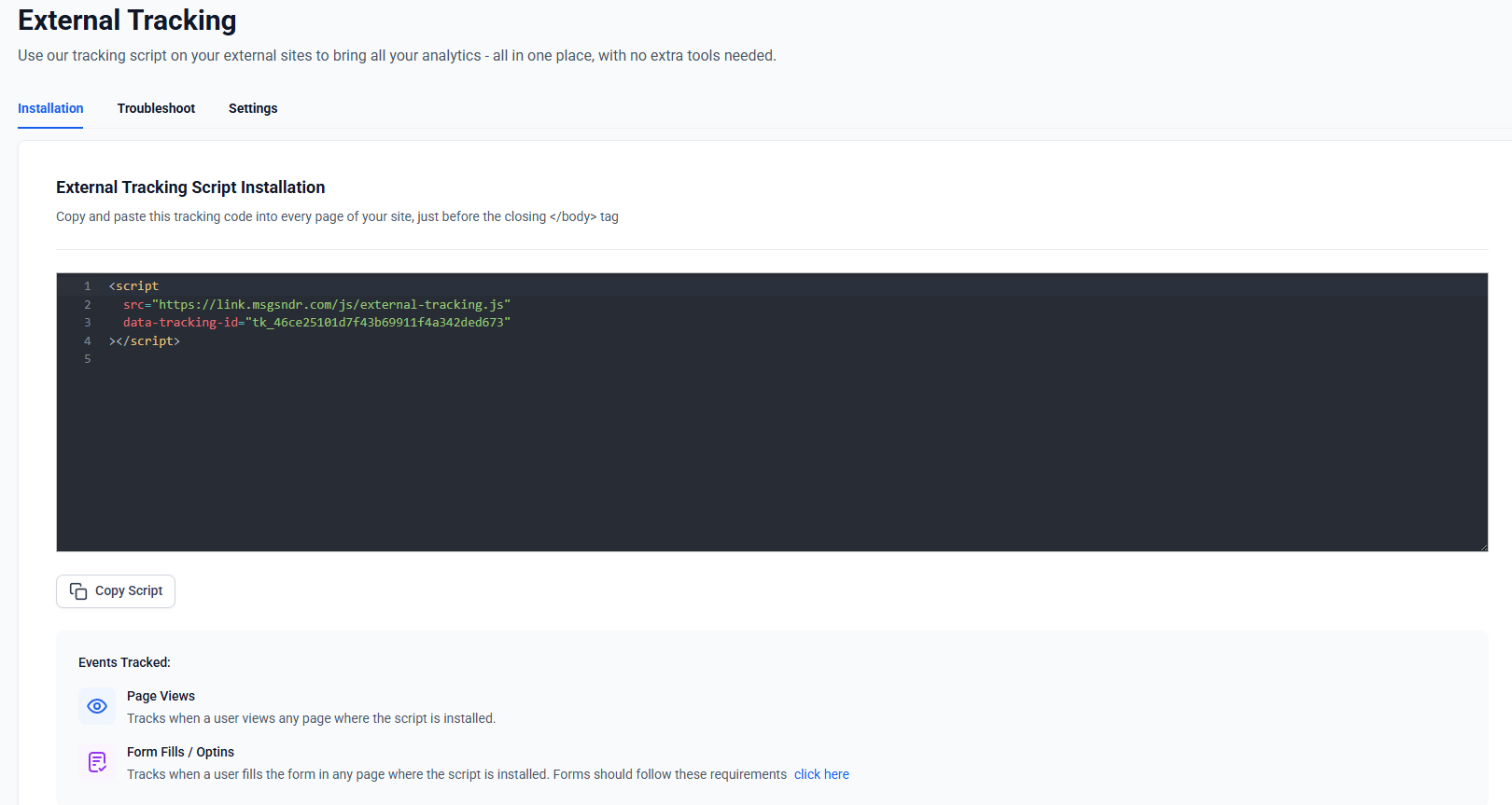
- Funnels → Settings → Tracking Codes. Pegar pixel de Meta / etiqueta de Google Ads si aplica.
- Prueba E2E: enviar el formulario → verificar contacto creado → saludo de Facundo → responder → verificar asignación y workflows.
- Firma final: revisar las 8 fases, confirmar artifacts, y actualizar TASKS.md (FV-001…005).
| Tipo | Nombre | Valor | Propósito |
|---|---|---|---|
| CNAME | mail.[DOMAIN] | [GHL_MAIL_VALUE] | Subdominio de email |
| TXT | [DOMAIN] | [GHL_SPF_VALUE] | Registro SPF |
| TXT | [DKIM_SELECTOR]._domainkey.[DOMAIN] | [GHL_DKIM_VALUE] | Firma DKIM |
| CNAME | www | [GHL_CNAME_VALUE] | Routing del subdominio |
Landing Page Mockup
HTML responsive: Hero → Form → Prueba social → CTA → Footer.