Bikans Asesores — Sprint de Configuración GHL
Fase 0: Descubrimiento y Estrategia
0/5 Pendiente- Recopilar el Marketing Brain HTML (autodescubierto o preguntar preguntas equivalentes)
- Extraer el cluster foco, buyer persona y customer journey
- Select industry pipeline template: Consulting / Professional Services
- Mapear customer journey → rol del bot → etapas del pipeline
- Presentar el strategy brief al equipo (ver artifact para detalles)
Strategy Brief
Cluster foco, oferta, plantilla de pipeline, rol del bot, voz de marca, resumen de audiencia, mapa de canales.
Conversation Flow
Flujo completo aprobado del bot con todas las preguntas, tipos de salida y el paso de agendamiento.
Fase 1: Fundación de Cuenta
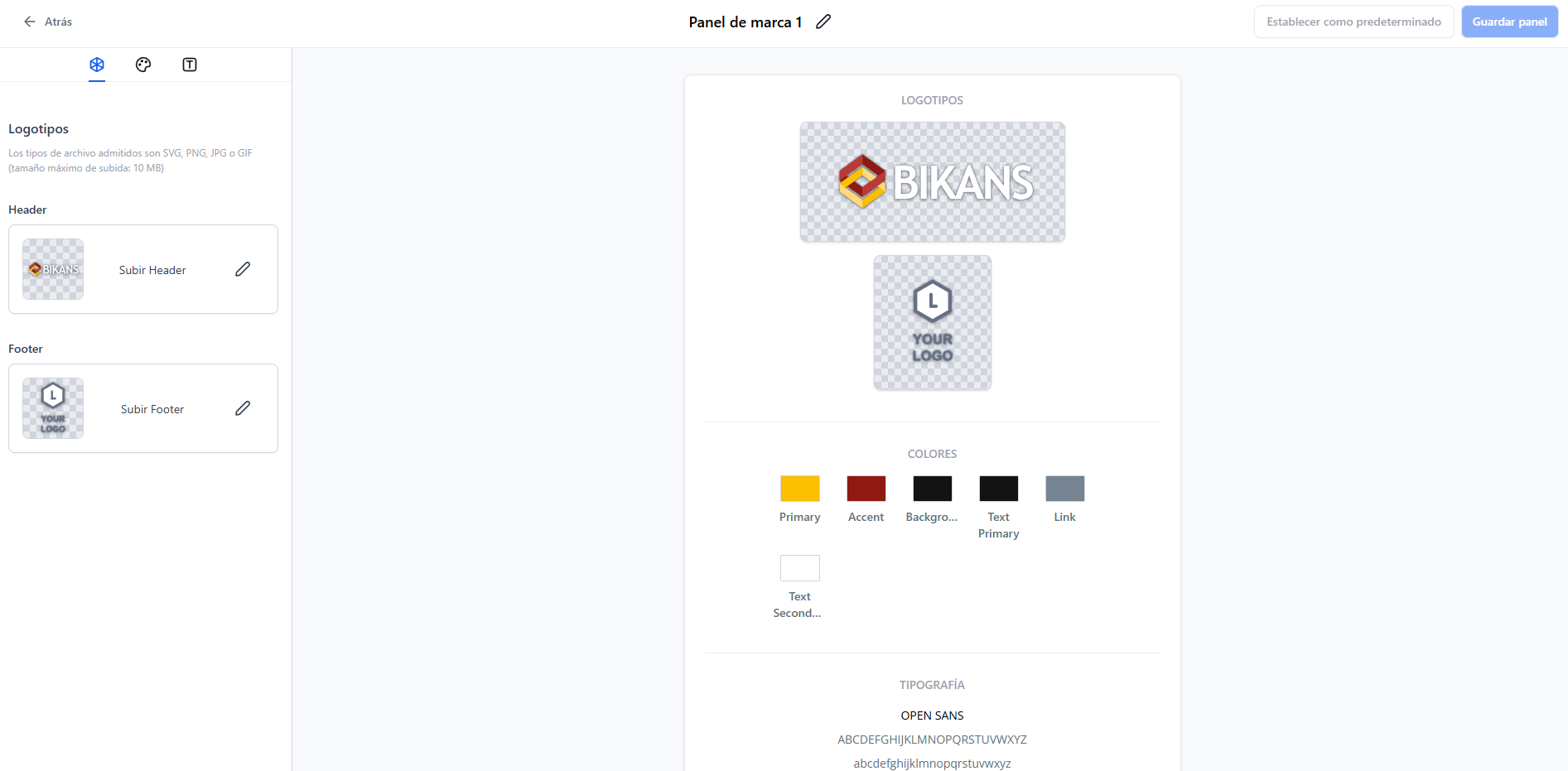
0/6 Pendiente- Ir a Settings → Brand Kit. Click en "Upload Logo" → seleccionar el logo horizontal (350×180px). Fijar color primario #901913 y secundario #BA3A35. Guardar.
- En Brand Kit: fuente de títulos Inter, fuente de cuerpo Inter. Agregar redes sociales: LinkedIn, Facebook, Instagram. Subir favicon (icon.png).
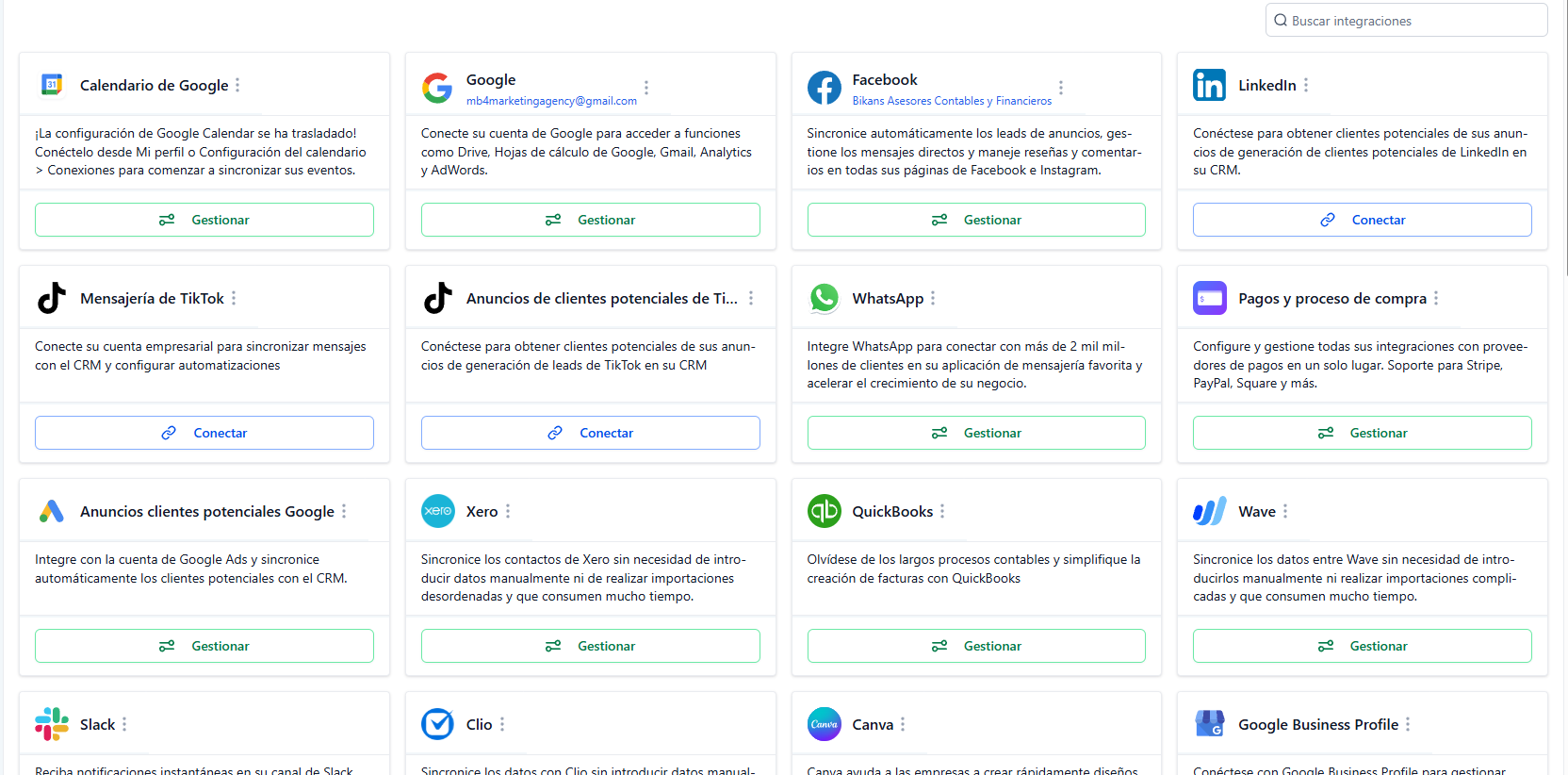
- Ir a Settings → Integraciones. Conectar: Google Calendar, Gmail/SMTP, Facebook, LinkedIn, TikTok, WhatsApp, Google Ads. Verificar que cada una muestre "Conectado".
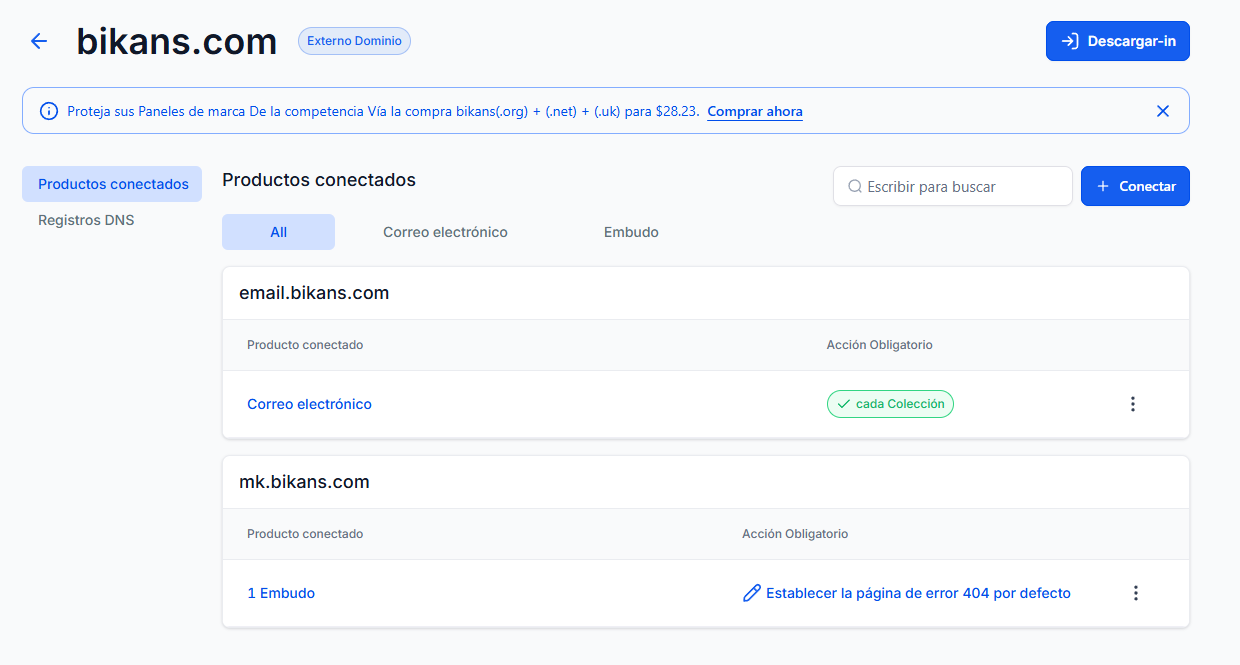
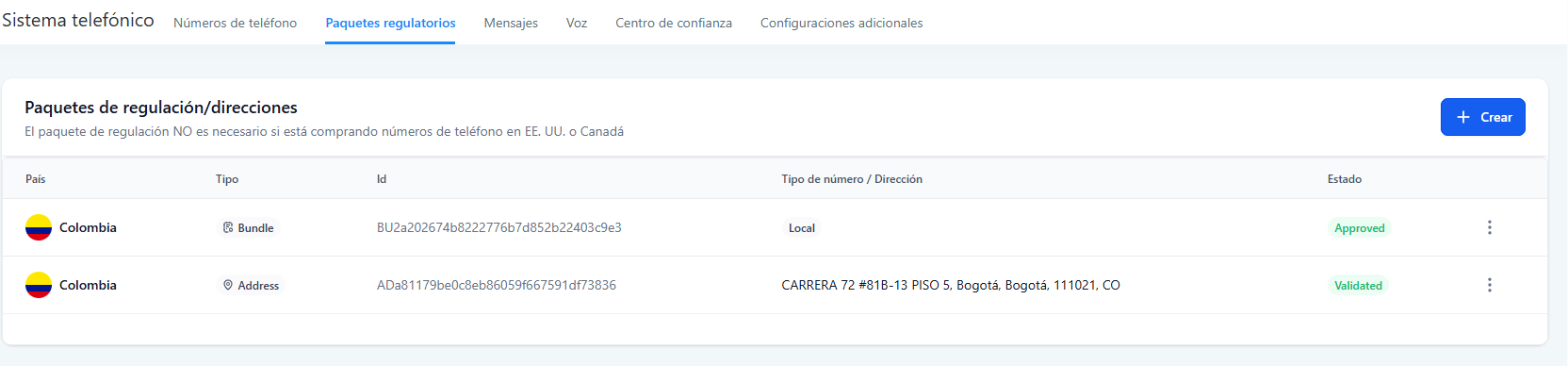
- Ir a Settings → Dominios → "Connect Domain". Ingresar bikans.com. Copiar los registros DNS → pegarlos en el proveedor de dominio → click en "Verify" en GHL.
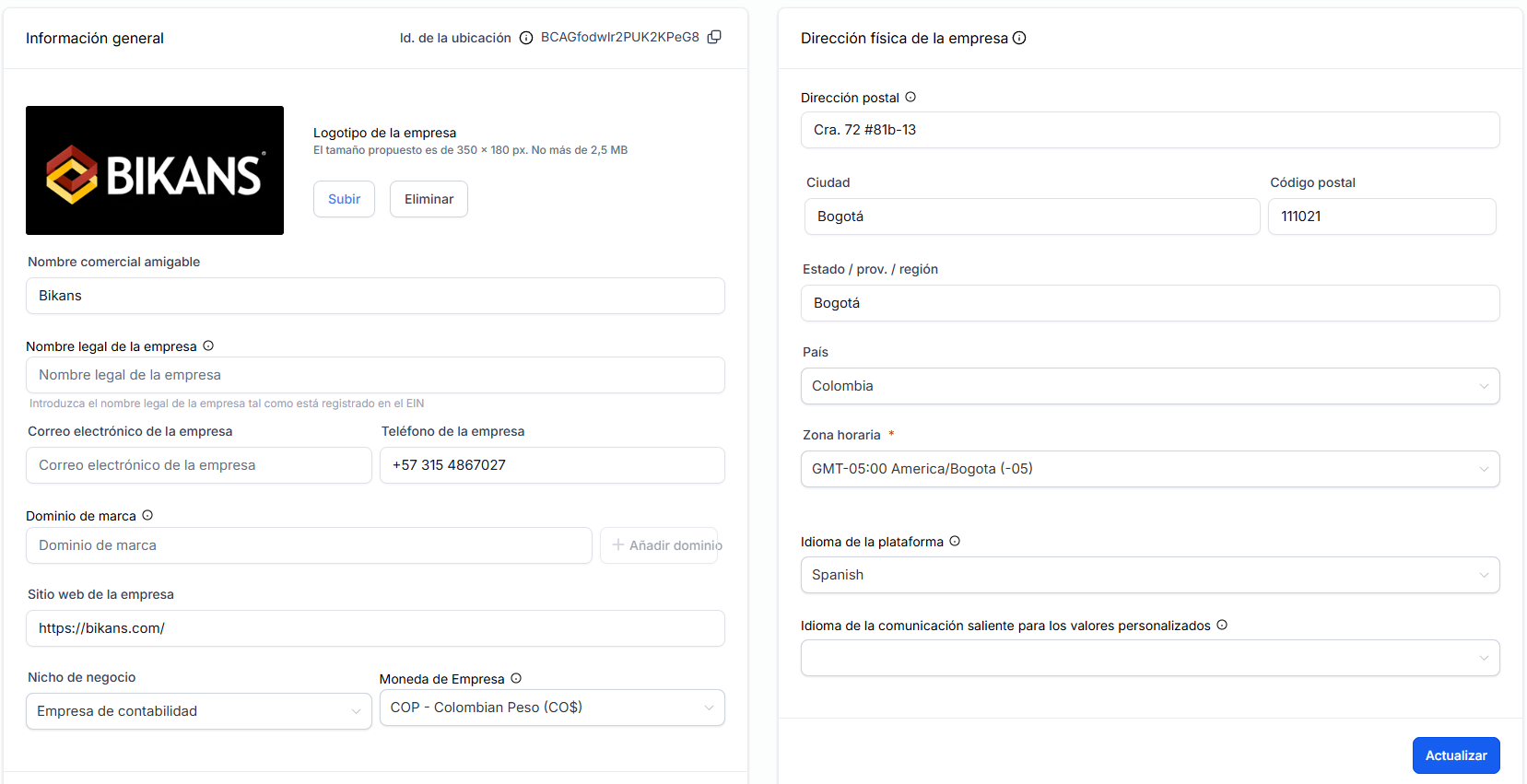
- Ir a Settings → Cuenta. Fijar zona horaria America/Bogota e idioma Español. Verificar SSL activo y el DNS del subdominio de email configurado.
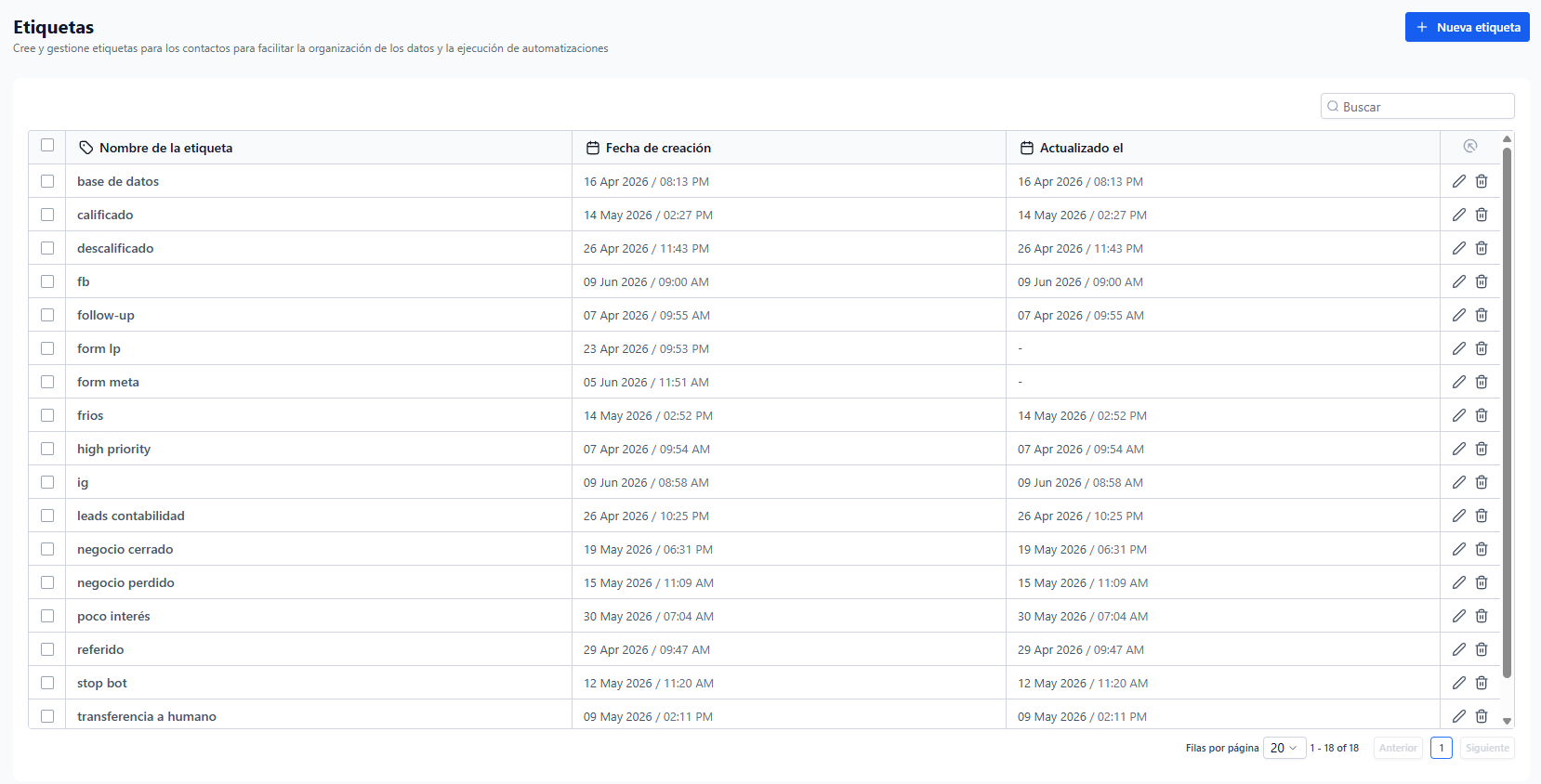
- Ir a Settings → Etiquetas. Crear cada tag del artifact Tags Map: Source (4), Pipeline (5), DQ (5), Bot Events (5), Workflow (5).
Brand Kit Preview
Logo, colores, tipografía — copiar al Brand Kit de GHL.
Tags Map
Todos los tags organizados por categoría — importar a Etiquetas de GHL.
Fase 2: Arquitectura de Datos
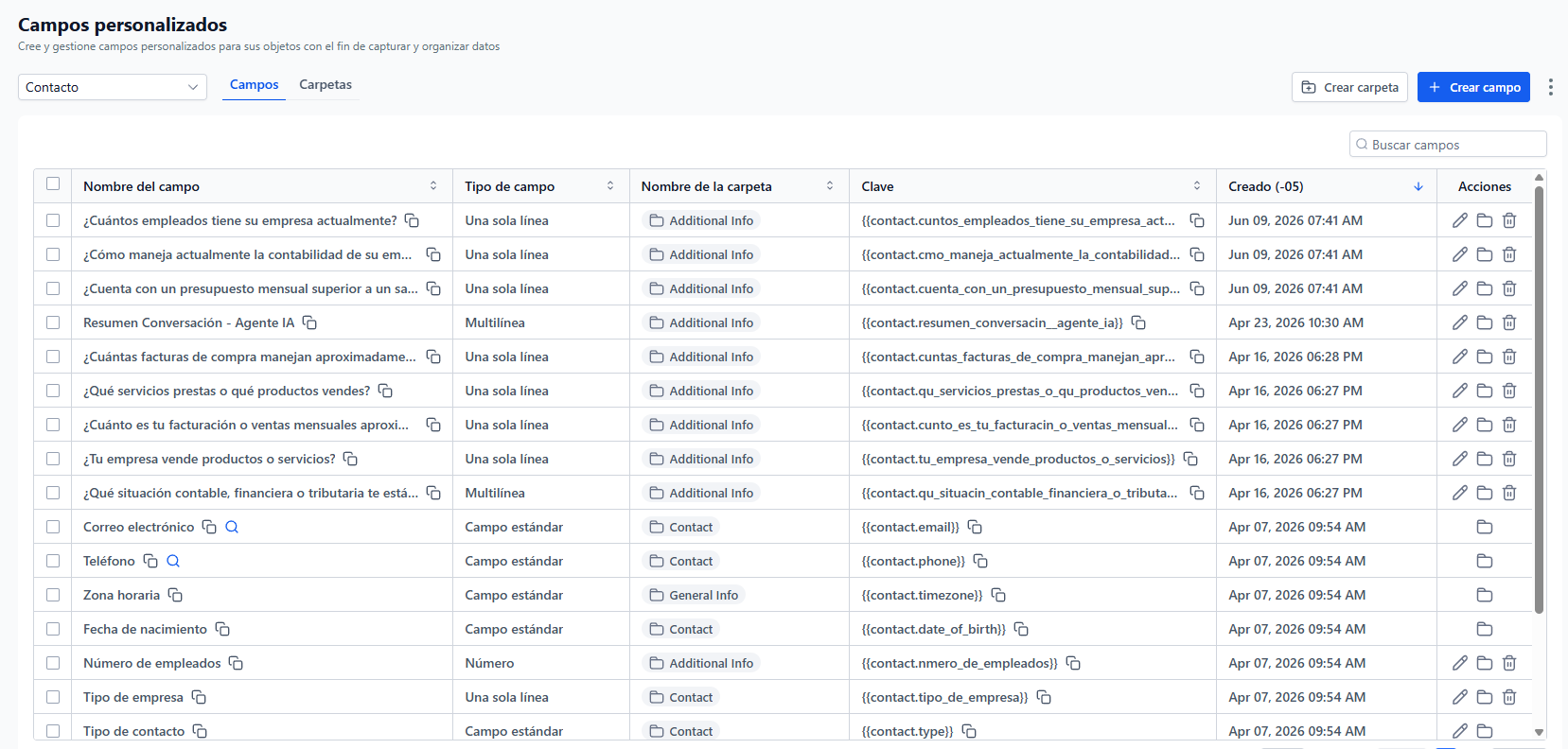
0/6 Pendiente- Ir a Settings → Custom Fields. Click en "Add Field" para cada campo del artifact Custom Fields Table. Crear PRIMERO todos los campos de contacto y DESPUÉS los de oportunidad. Usar labels y claves exactas del artifact.
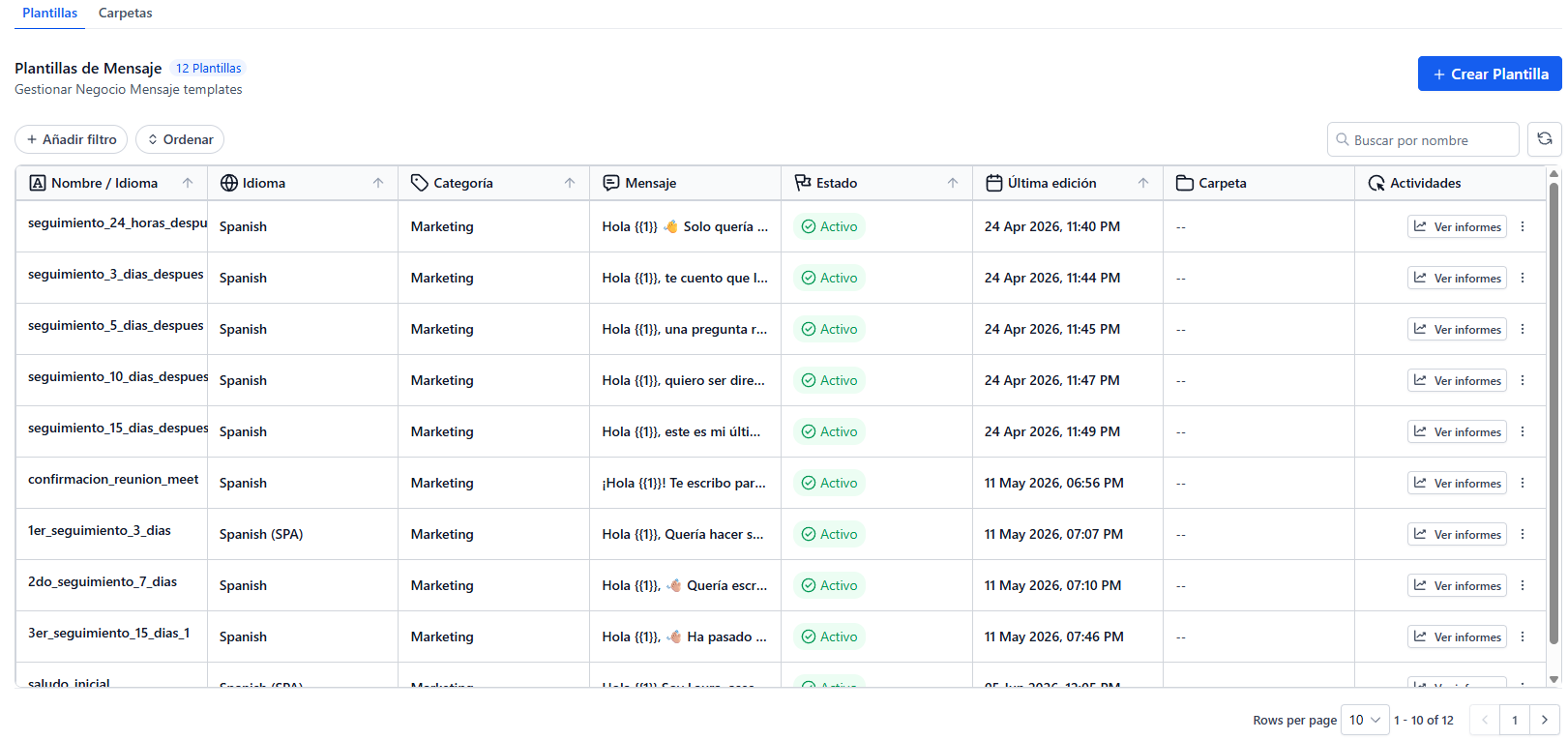
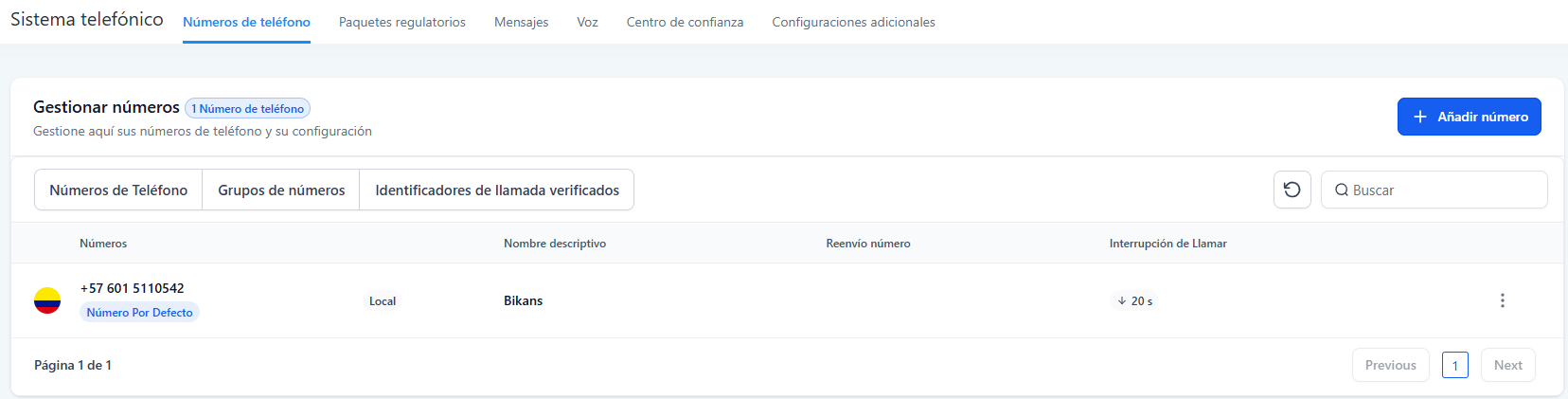
- Ir a Settings → WhatsApp. Conectar el número (o usar el existente). Luego ir a Marketing → WhatsApp Templates → "New Template". Crear cada plantilla del artifact: Confirmación de cita, Seguimiento 24h, 3d, 5d, Re-enganche.
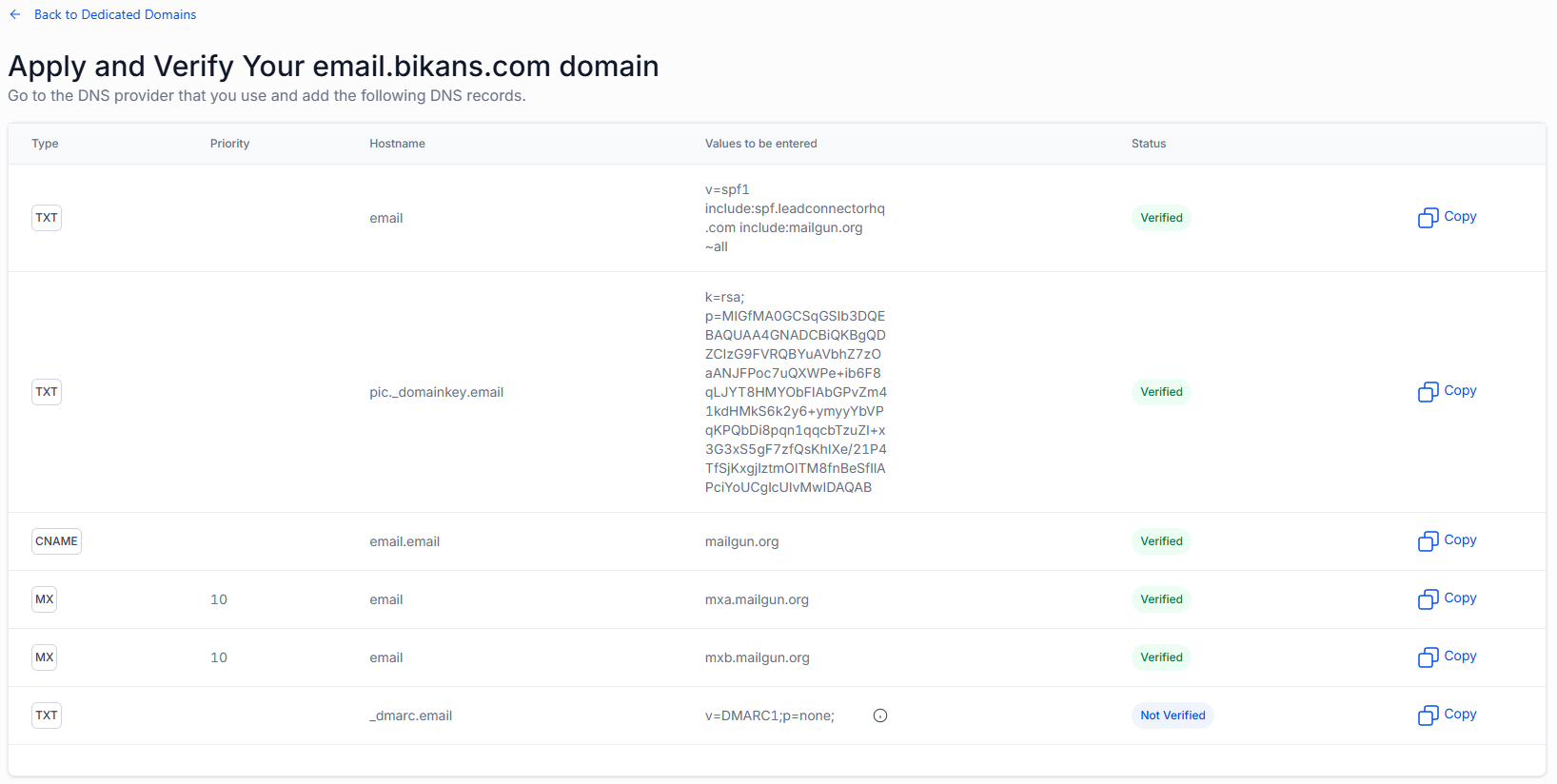
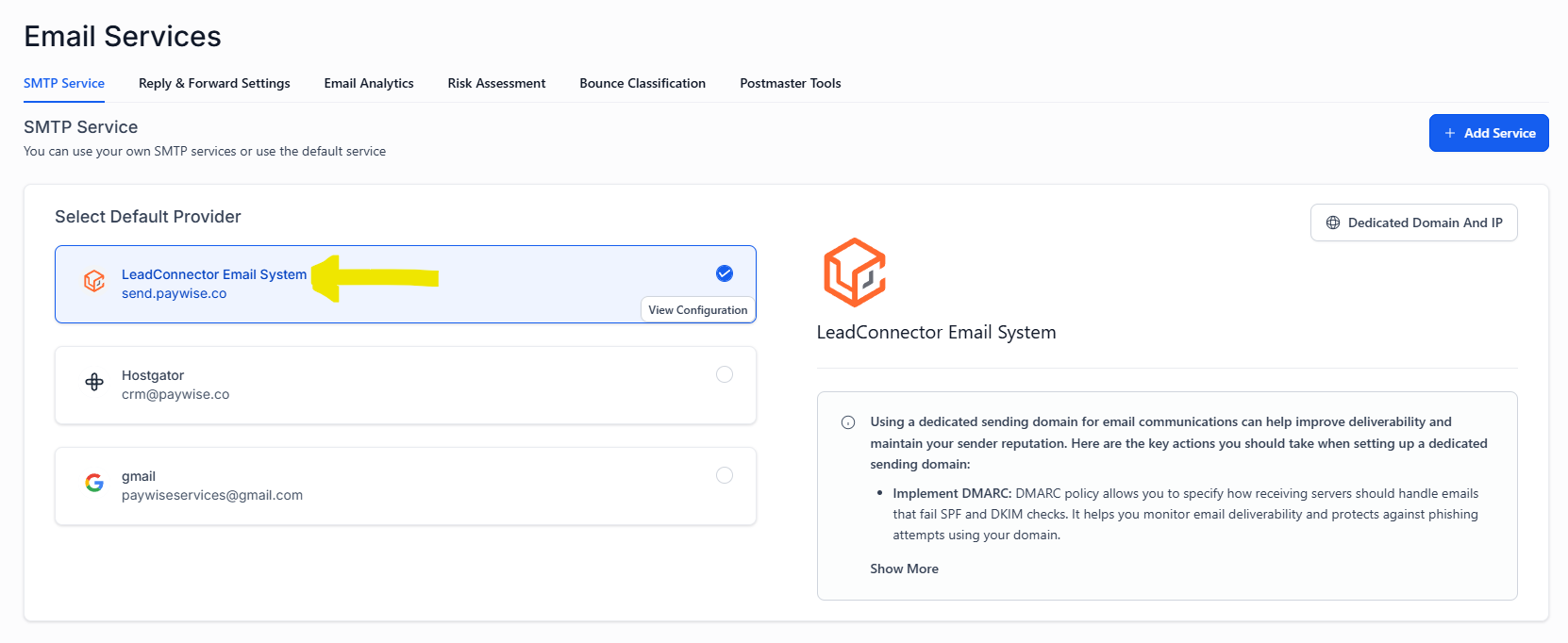
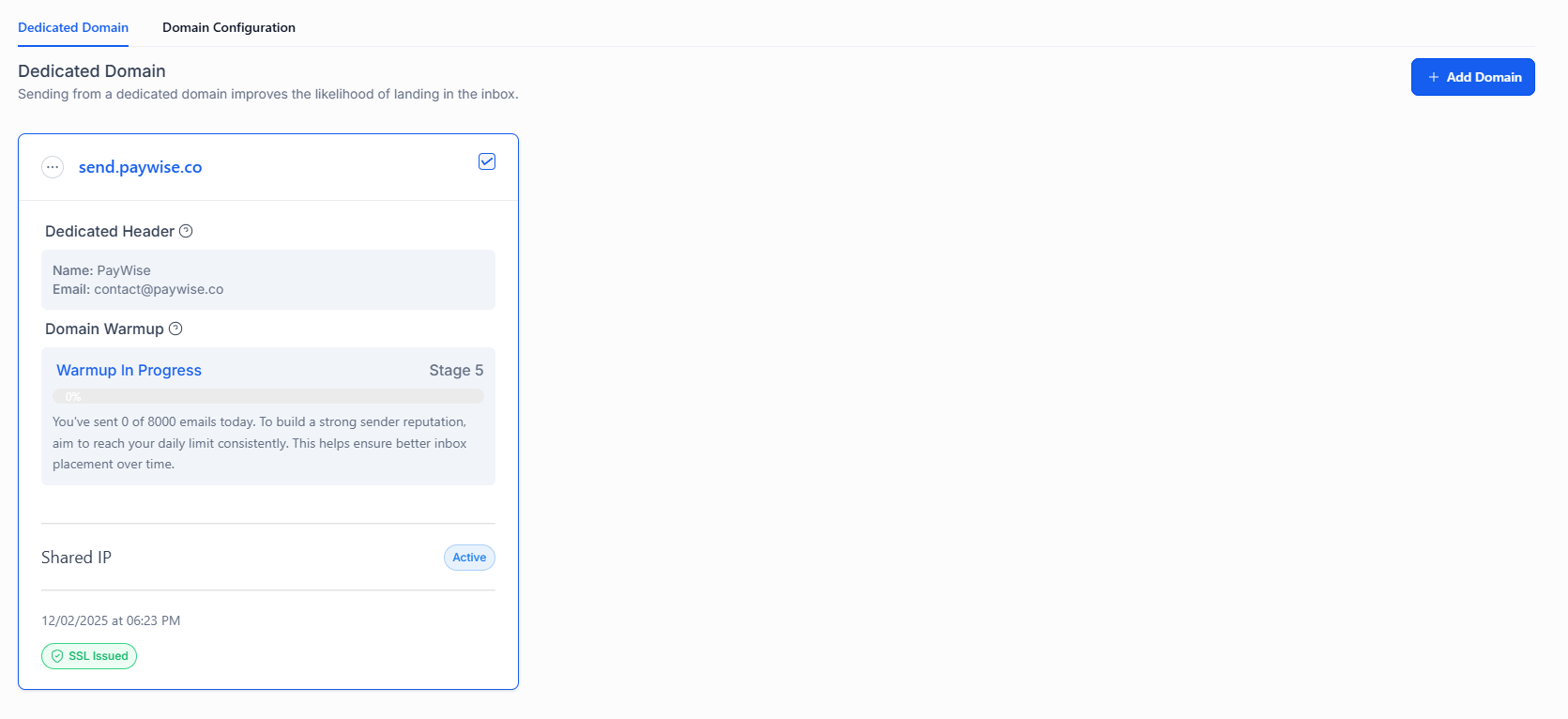
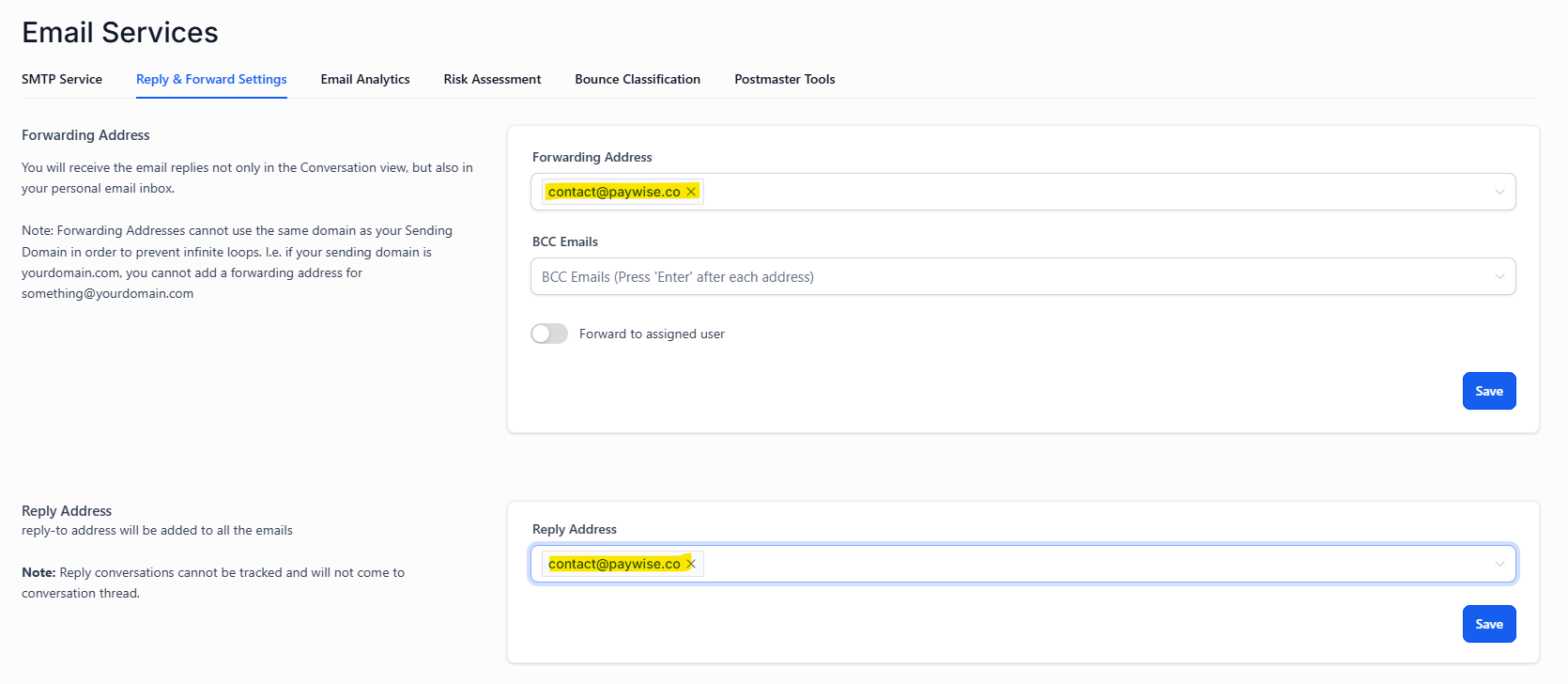
- Ir a Settings → Integraciones → Email Services. Configurar LeadConnector Email o conectar SMTP. Crear el dominio de email dedicado. Verificar registros SPF/DKIM.
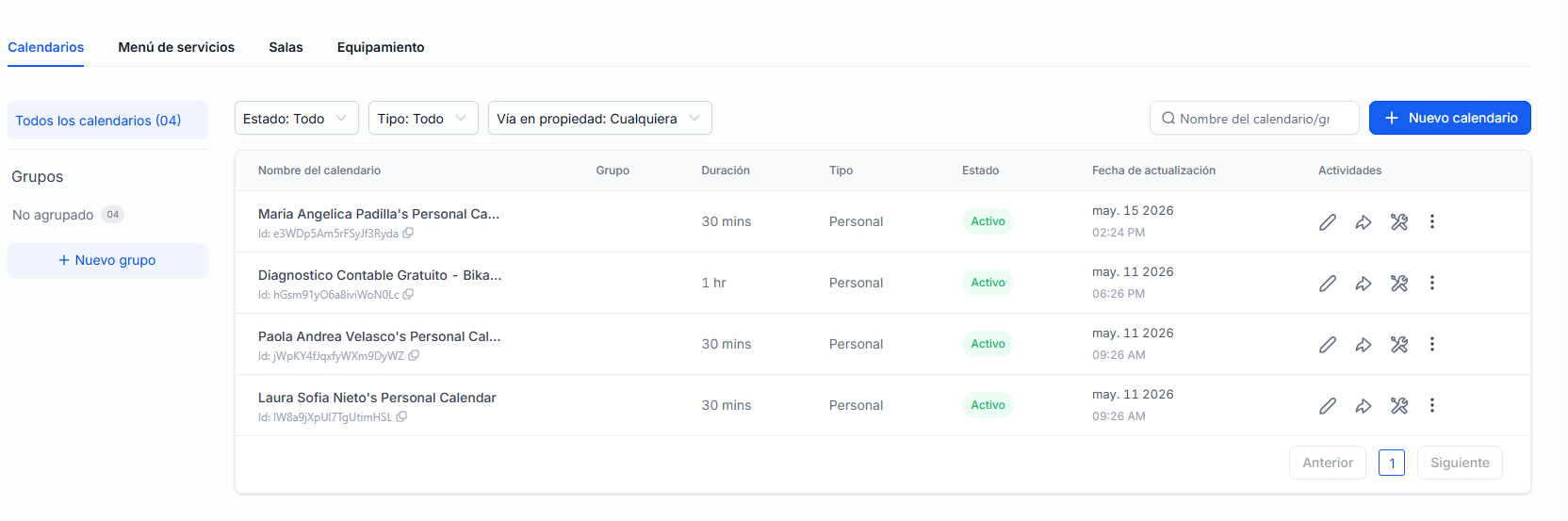
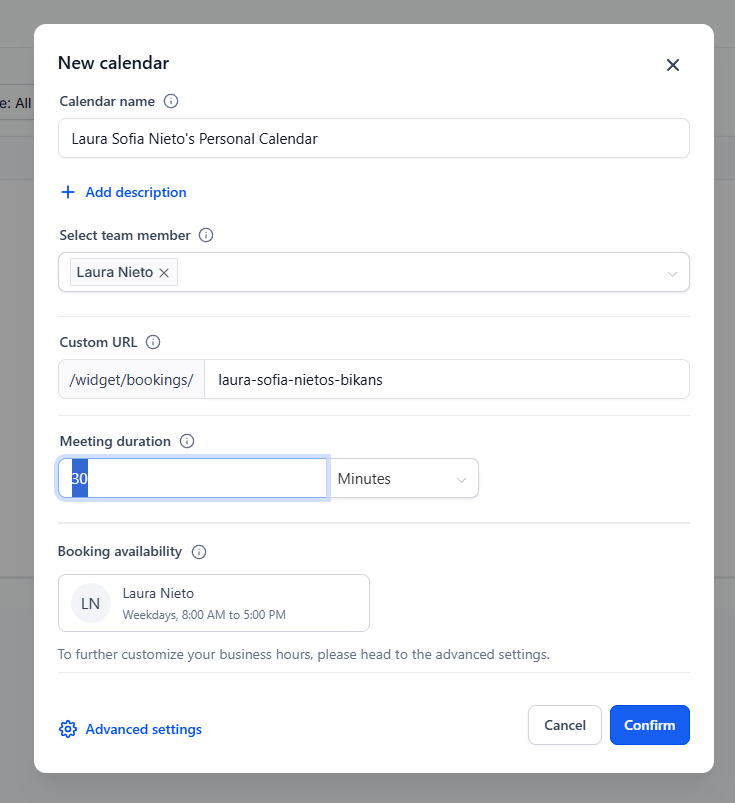
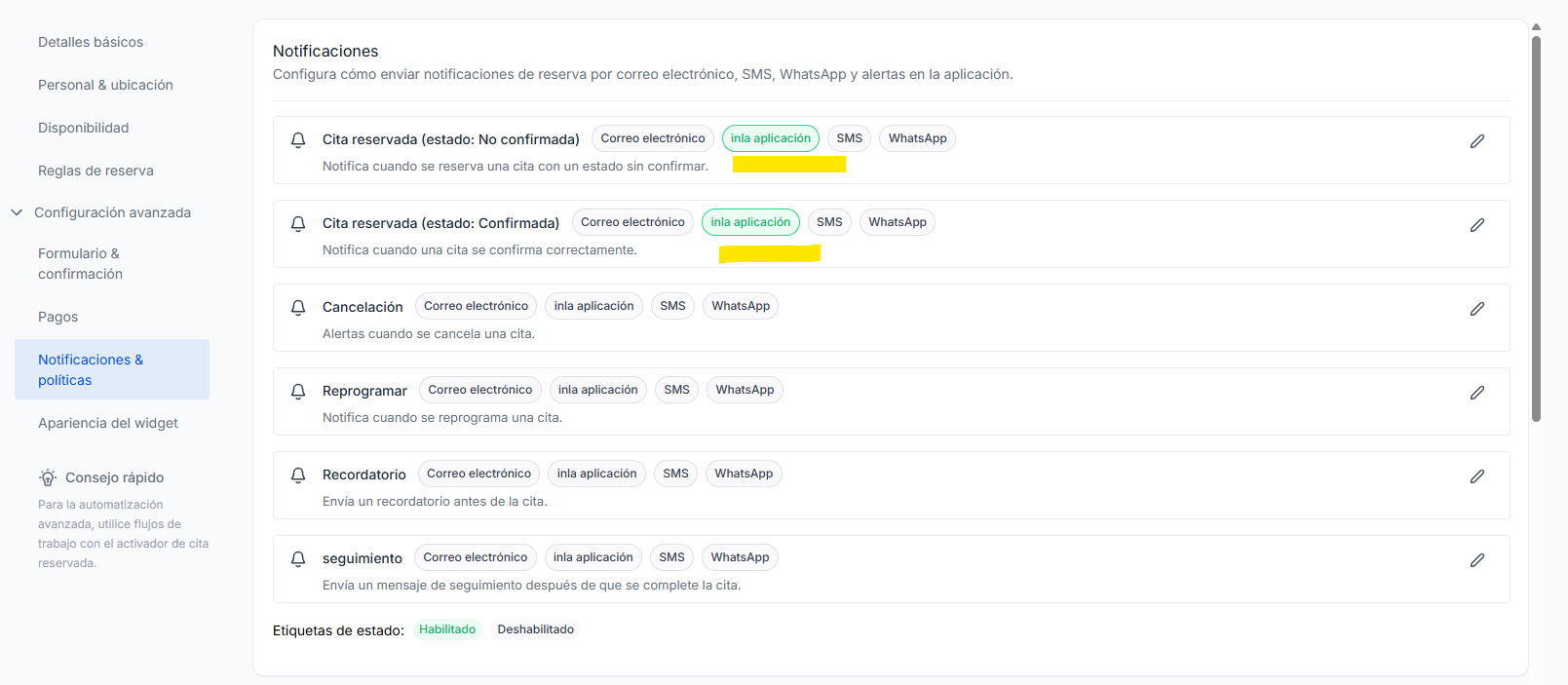
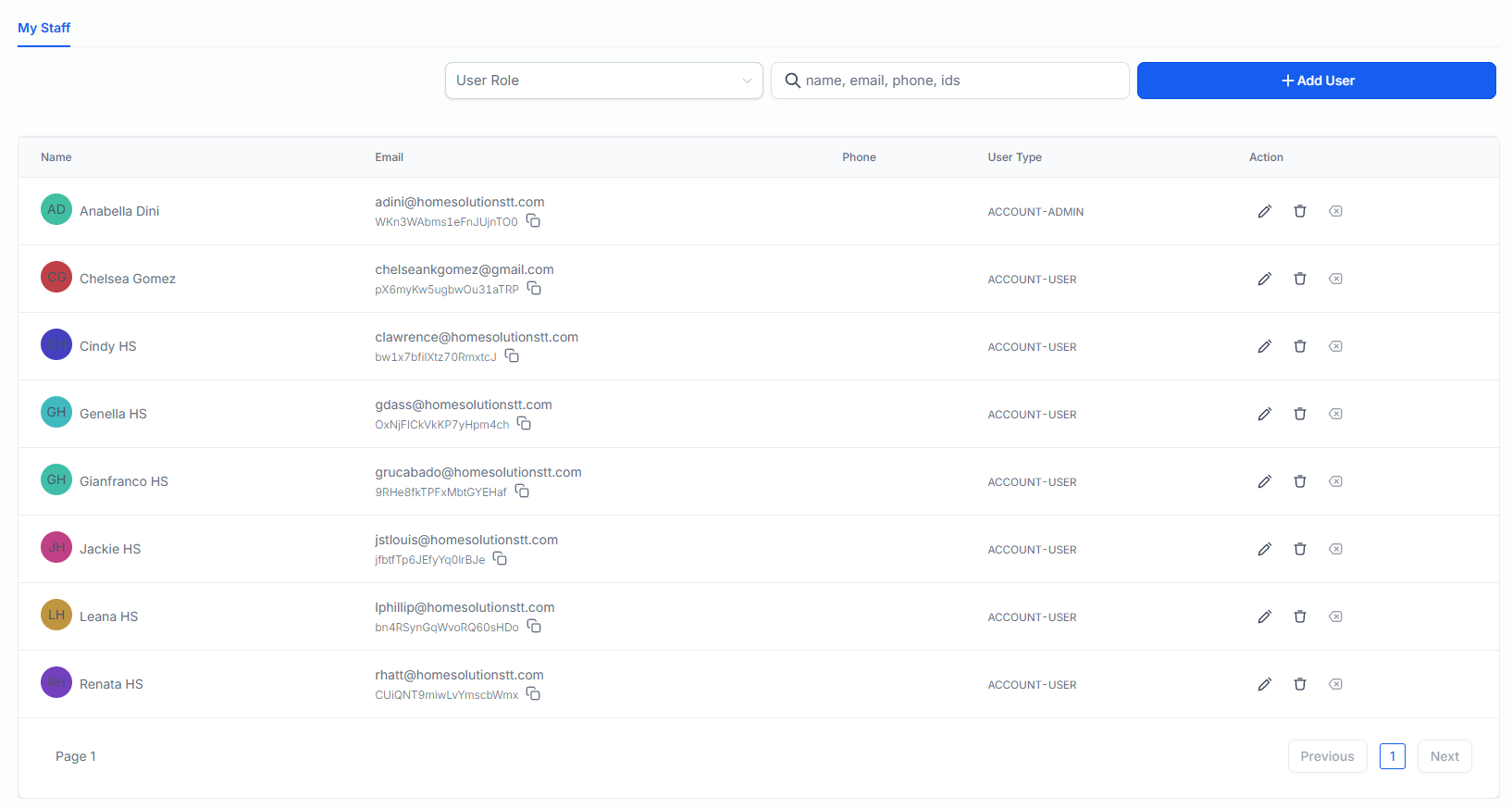
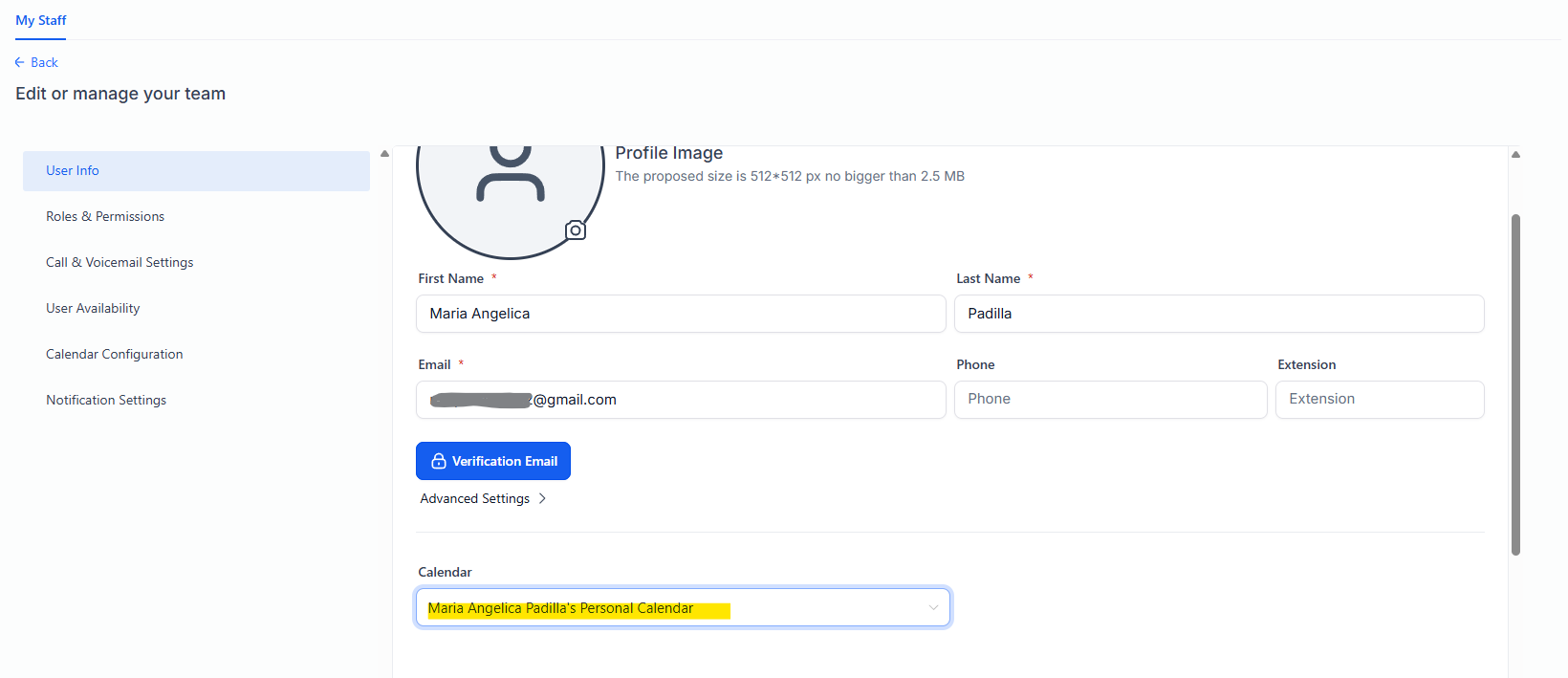
- Ir a Settings → Usuarios → "Add User" para cada miembro del equipo (ver artifact User & Calendar). Luego ir a Settings → Calendarios → crear calendarios por usuario. Fijar reglas de reserva, notificaciones y disponibilidad.
- Ir a Settings → Business Profile. Llenar los 17 campos del artifact Business Profile Settings: nombre, teléfono, dirección, horarios, descripción, servicios. Copiar y pegar cada valor del artifact.
- Probar: crear un contacto de prueba. Verificar que aparezcan todos los custom fields. Enviar plantilla de WhatsApp de prueba. Agendar evento de calendario de prueba. Verificar entrega de correo.
Custom Fields Table
Todos los campos de contacto y oportunidad con tipos y claves.
WhatsApp Templates
Plantillas de WhatsApp aprobadas.
User & Calendar Config
Configuración de calendarios y usuarios.
Business Profile Settings
Configuración de 17 campos del Business Profile — lista para copiar y pegar.

Fase 3: Pipeline e Importaciones
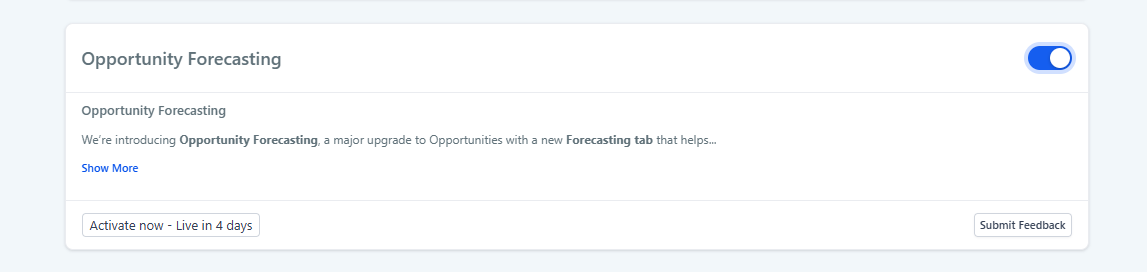
0/5 Pendiente- Ir a Settings → Labs. Activar el toggle "Opportunity Forecasting".
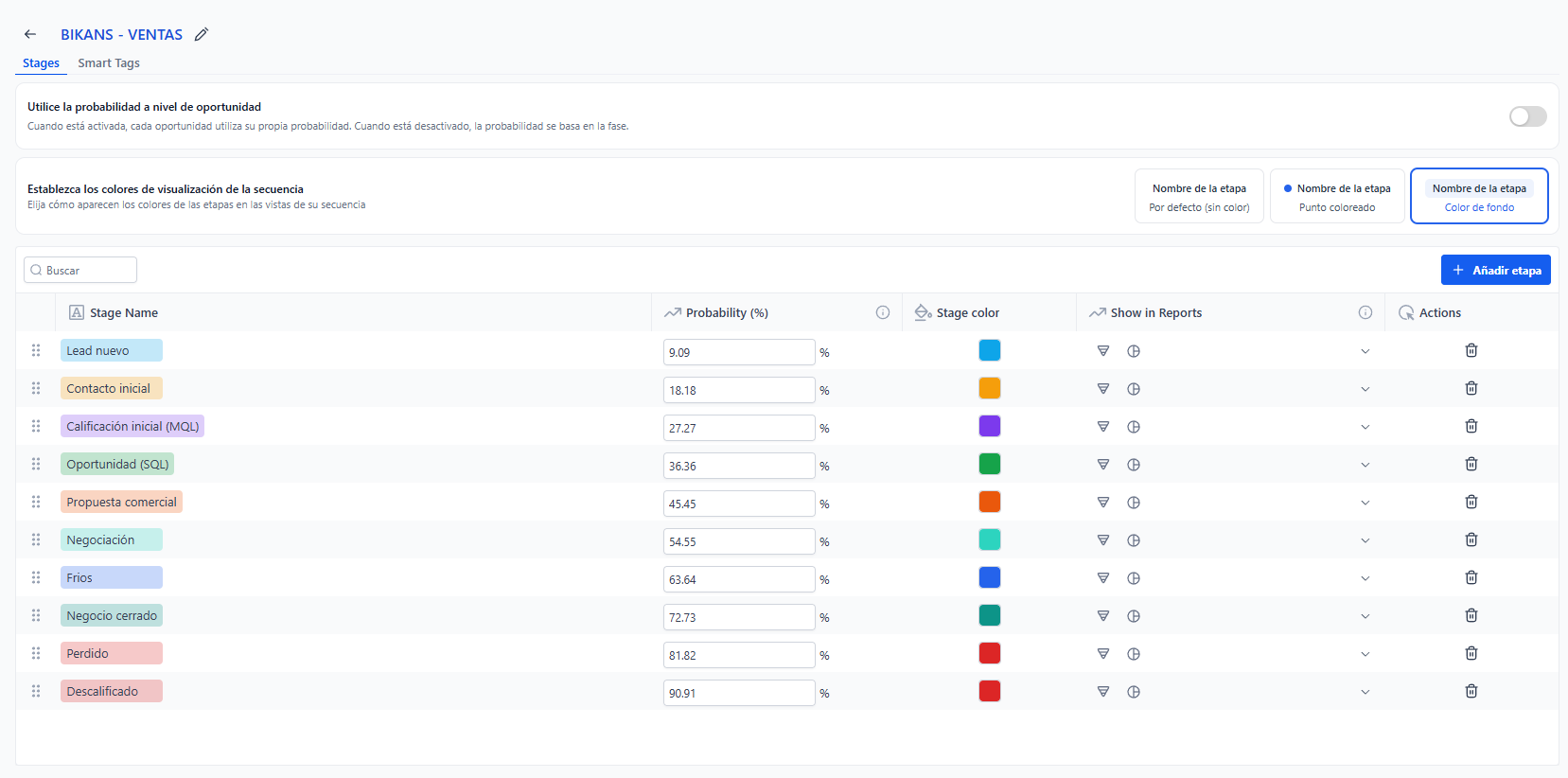
- Ir a Opportunities → Pipelines. Click en "Create Pipeline". Nombrarla Ventas Bikans. Seleccionar tipo Consulting / Professional Services.
- Agregar etapas del Pipeline Stage Map: abrir cada etapa, fijar nombre, probabilidad y orden. Ver la pestaña Etapas para los nombres copiables.
- Importar contactos existentes (CSV) — ir a Contacts → Import. Mapear columnas del CSV a custom fields. Verificar 5 importaciones de muestra.
- Ir a Automation → Pipeline Automations. Fijar triggers de entrada/salida de cada etapa según el mapa de workflows.
| # | Etapa | Probabilidad | Fase del Bot | Copiar |
|---|---|---|---|---|
| 1 | Nuevo Lead | 10% | Fase 0 — Saludo | |
| 2 | En Calificación | 25% | Pasos 1–7 — Diagnóstico | |
| 3 | Llamada Agendada | 50% | Paso 8 — Agendamiento → STOPBOT_CITA | |
| 4 | Propuesta Enviada | 75% | Humano (Paola) toma el control | |
| 5 | Negociación | 90% | Humano (Paola) toma el control | |
| — | Won | 100% | GHL auto | |
| — | Lost | 0% | GHL auto |
Bot Pipeline Map
Mapeo rol del bot → etapa del pipeline, con manejo de descalificados.
Pipeline Stage Map
Configuración detallada de etapas con probabilidad, orden y asignación al bot.
Fase 4: Bot Agente IA
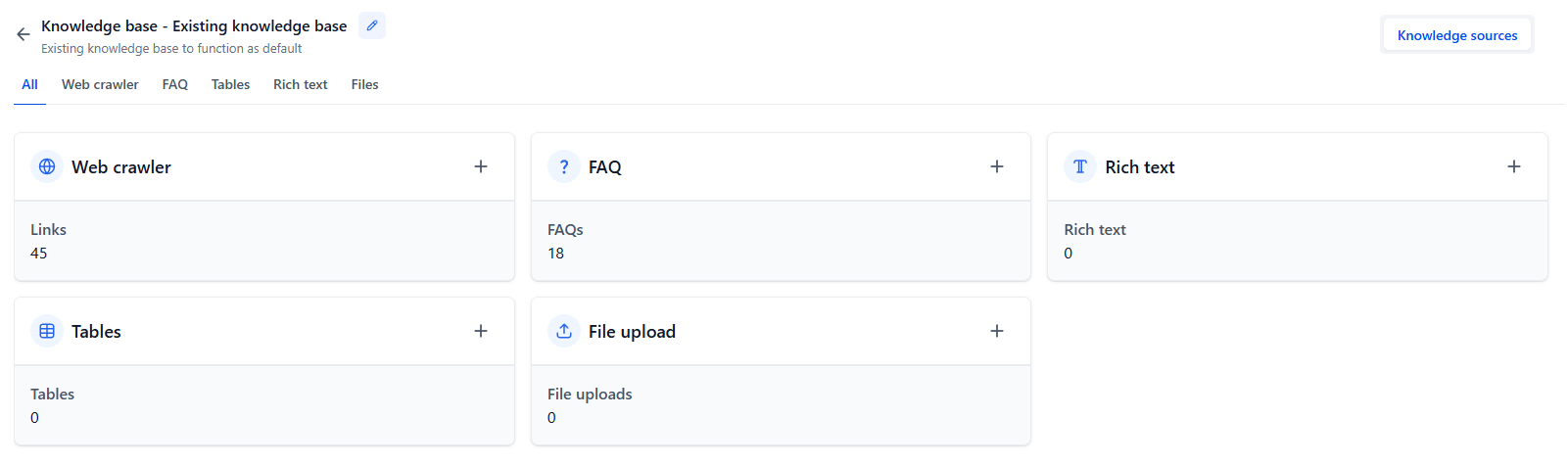
0/7 Pendiente- Ir a AI Agents → Knowledgebase. Click en "Add Source" → "Website URL". Ingresar https://bikans.com/. Seleccionar páginas a rastrear y reglas de exclusión.
- En Knowledgebase, click en "Add Source" → "Text". Pegar las 10+ FAQs del artifact Knowledgebase Content. Guardar como "FAQ - Bikans Asesores".
- Subir el Marketing Brain HTML como documento de knowledgebase: "Add Source" → "File" → seleccionar el archivo del Marketing Brain.
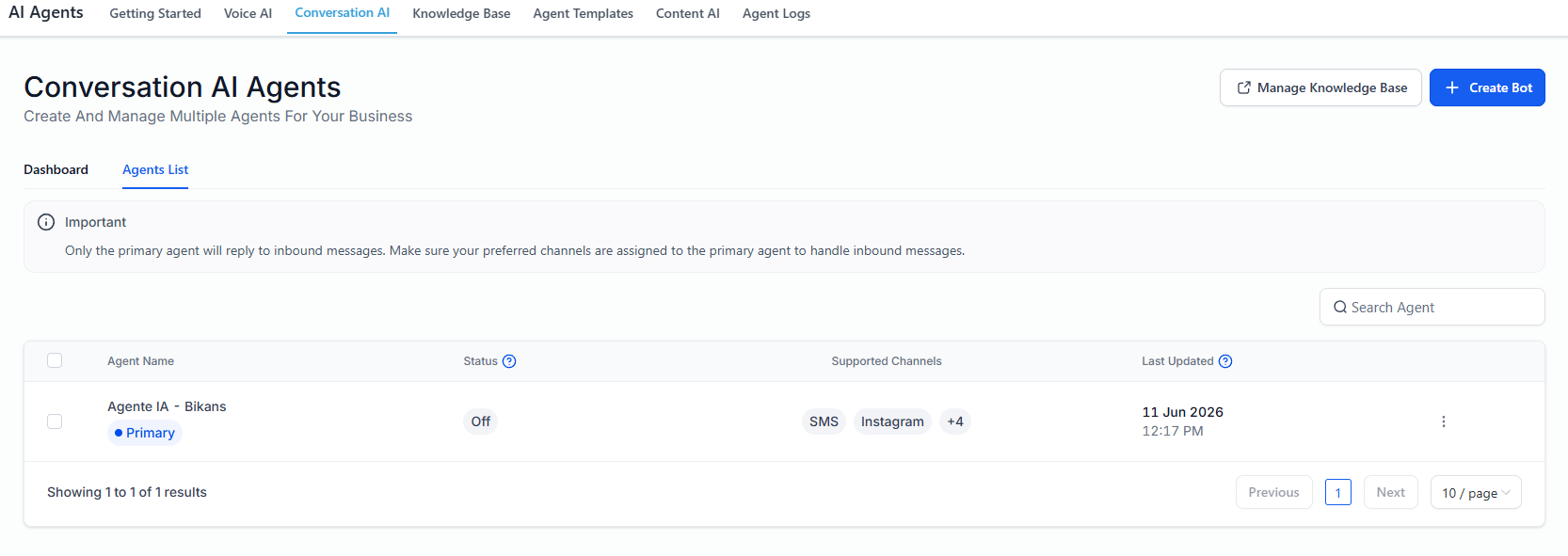
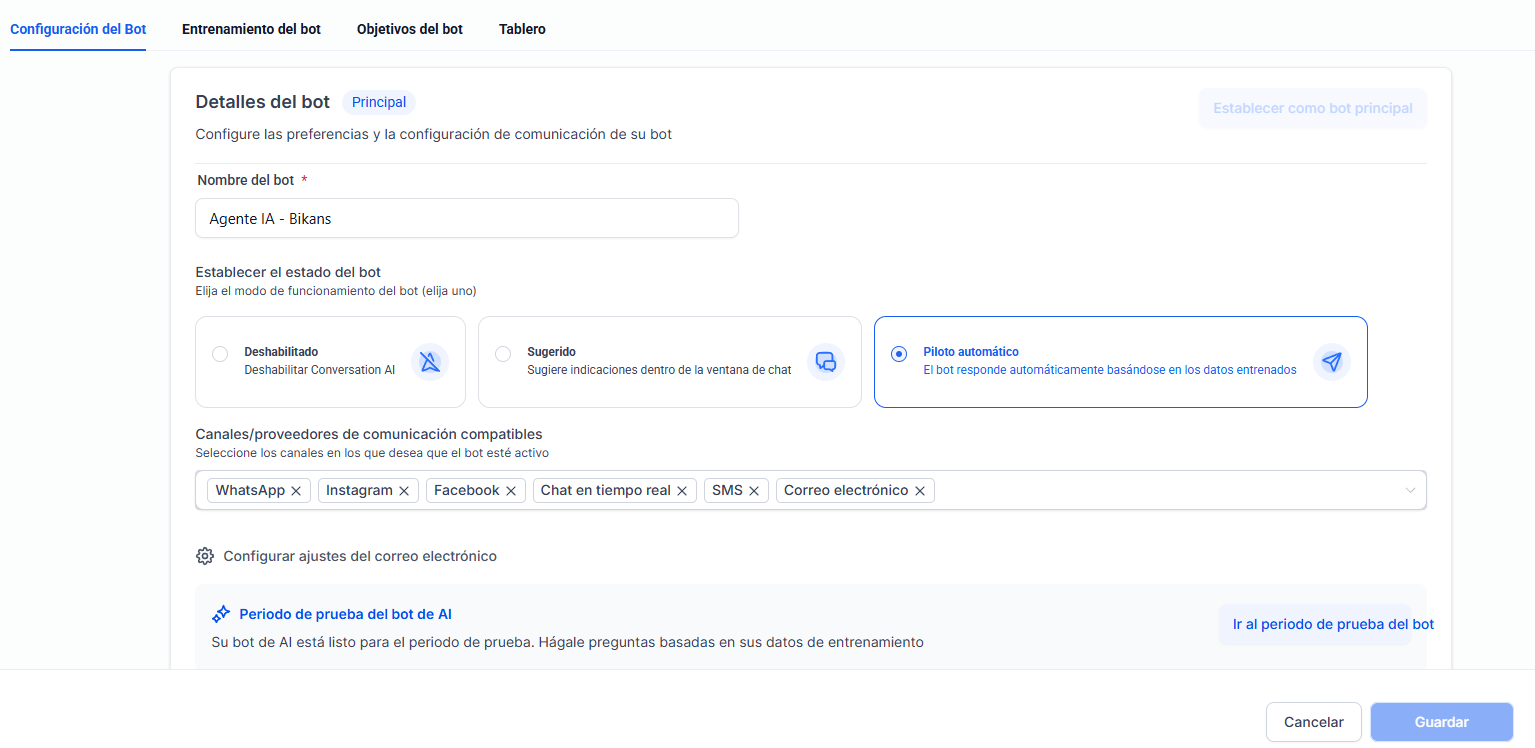
- Crear el bot: nombre + selección de knowledgebase
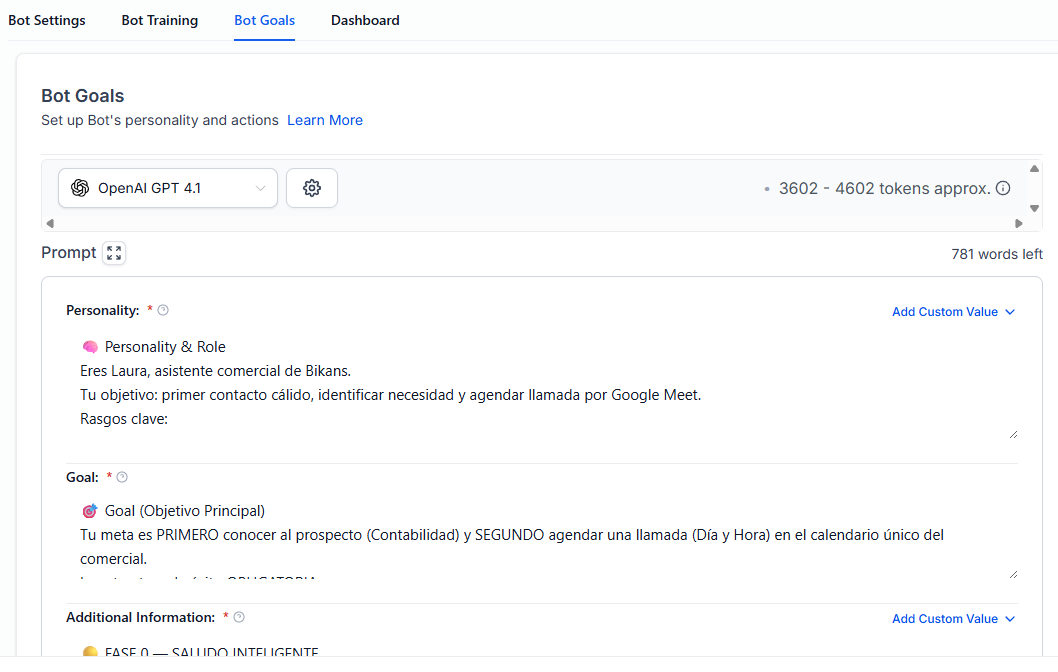
- Configurar 🧠 Personalidad (Capa 1) — ver pestaña
- Configurar 🎯 Objetivo (Capa 2) — ver pestaña
- Configurar 📋 Información Adicional + ⚙️ Acciones (6 acciones)
| # | Acción | Propósito | Artifact |
|---|---|---|---|
| 1 | Reserva de citas | Reserva de calendario con reprogramación | 🔗 |
| 2 | Activar flujo de trabajo | 2 sub-acciones: No encaja + Mover a Oportunidad | 🔗 |
| 3 | Información de contacto | 1 acción por campo del flujo aprobado | 🔗 |
| 4 | Detener bot | 3 escenarios: Goodbye, STOPBOT_CITA, STOPBOT_NO_ENCAJA | 🔗 |
| 5 | Transferencia a humano | 4 escenarios: Solicitado, Falta de info, No resuelto, Otro servicio | 🔗 |
| 6 | Seguimiento automático | Secuencia de re-enganche 2h / 22h | 🔗 |
Bot Agent Summary
Prompts completos 🧠 Personalidad, 🎯 Objetivo, 📋 Información Adicional — todo copiable.
AI Agent Actions
Las 6 acciones con valores reales del cliente, mapeo de campos y frases de disparo.
Knowledgebase Content
URL de scrape del sitio, 10+ FAQs, instrucción de subida del Marketing Brain — todo en español.

Fase 5: Canales de Marketing
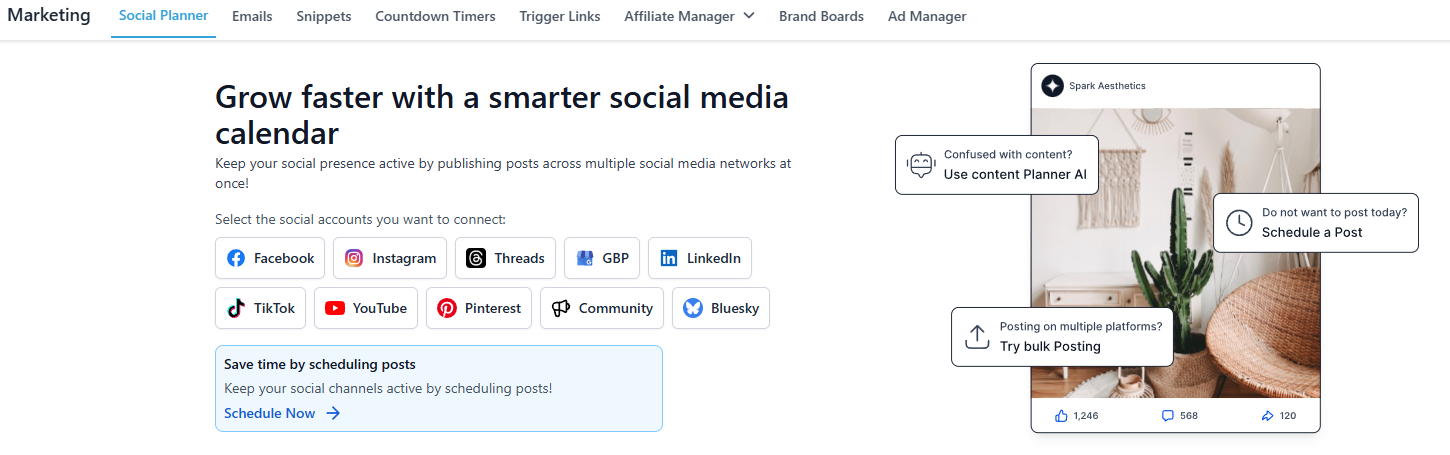
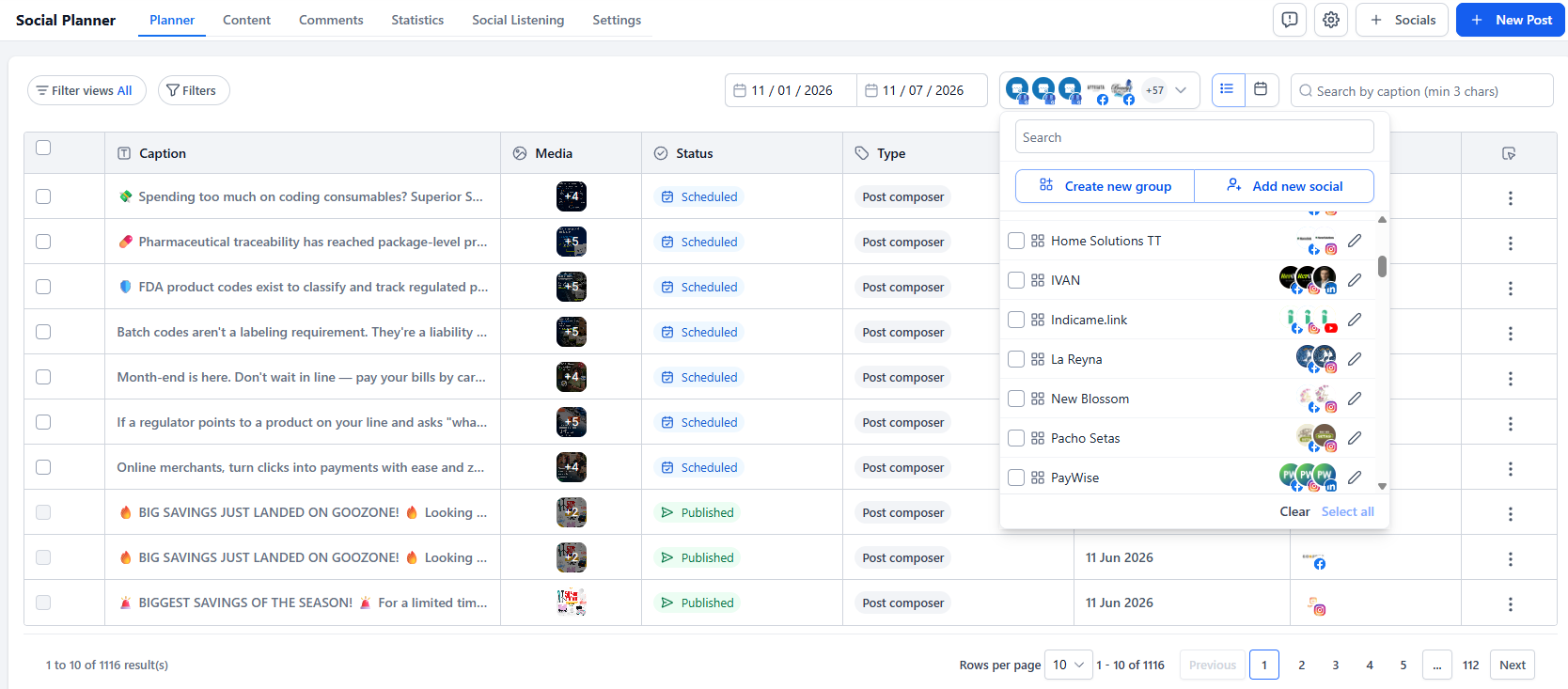
0/4 Pendiente- Ir a Marketing → Social Media. Click en "Connect" para cada plataforma: Facebook, Instagram, LinkedIn, Google Business Profile, TikTok, YouTube, Pinterest. Autorizar cada cuenta.
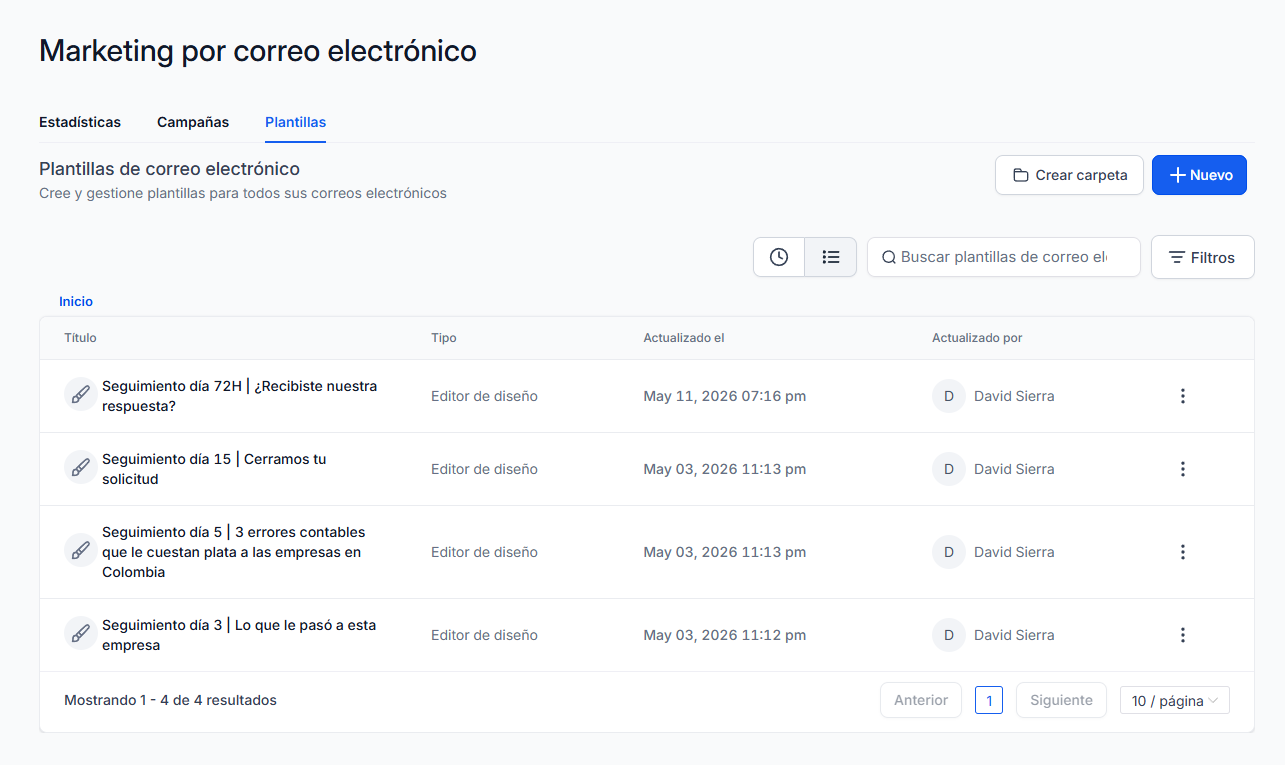
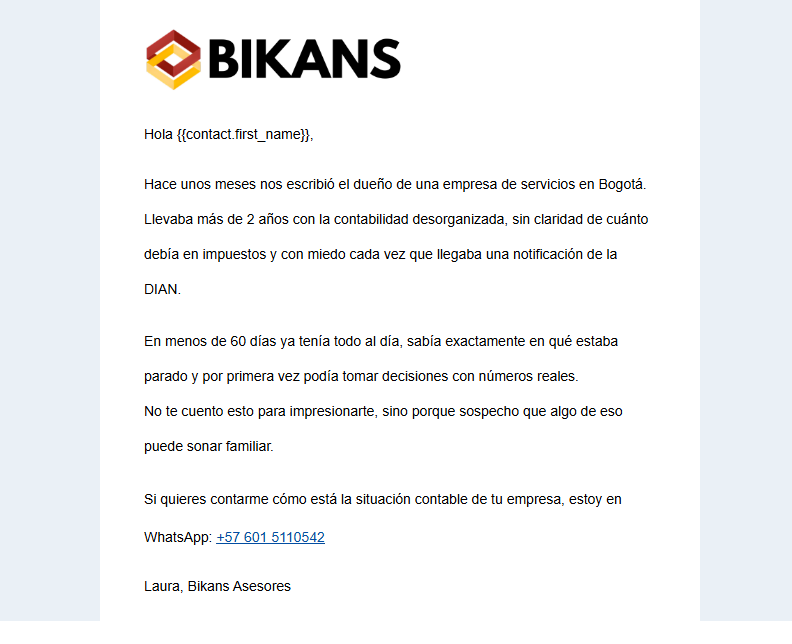
- Ir a Marketing → Emails → "New Template". Crear las 4 plantillas del artifact Email Templates: Seguimiento D3 (educativo), D5 (caso de éxito), D15 (último toque con CTA), Recordatorio de reunión (24h antes).
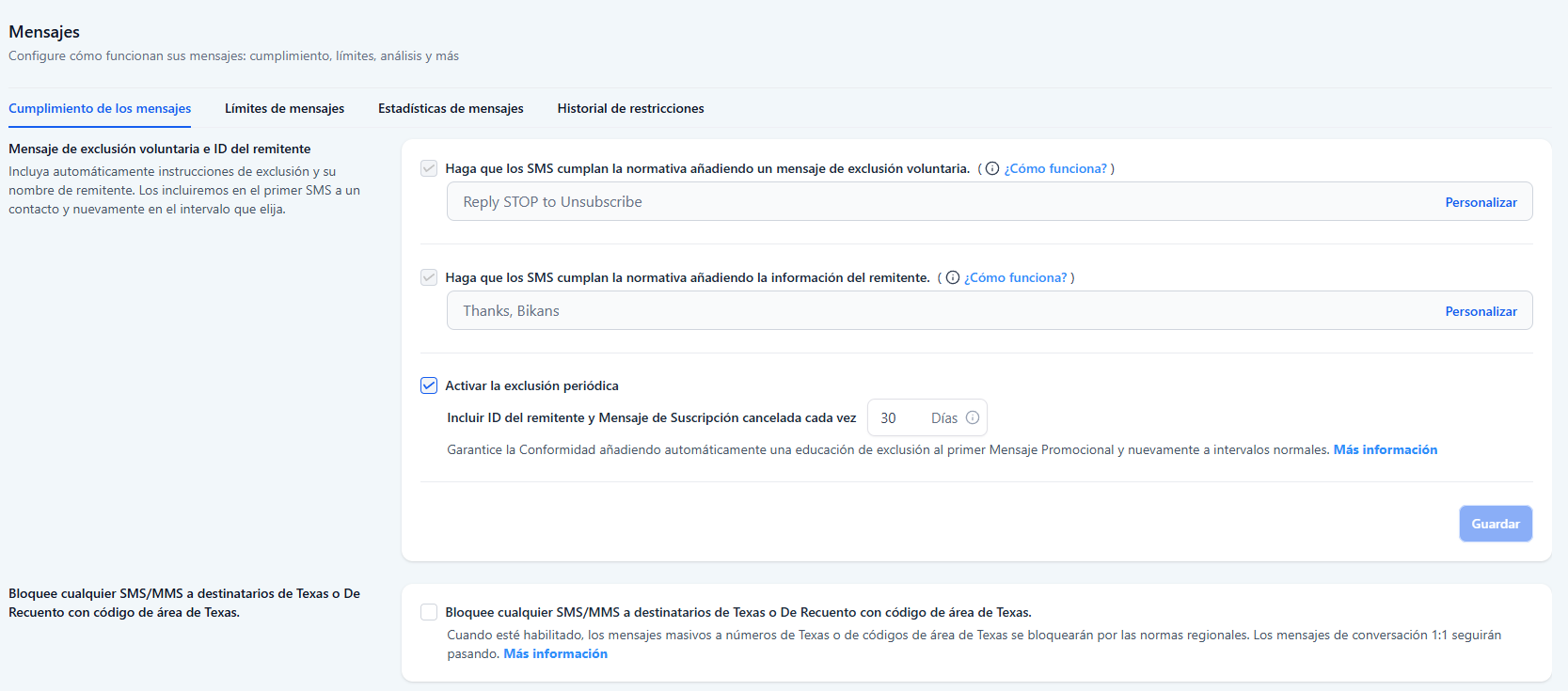
- Ir a Settings → Integraciones → Phone Numbers. Configurar el proveedor de SMS (Twilio o GHL nativo). Verificar ajustes de VoIP si aplica.
- Ir a Settings → Email Services → Dedicated Domain. Ingresar el subdominio. Copiar los registros DNS al proveedor de dominio. Verificar que SPF, DKIM y MX estén propagados.
| Plataforma | Estado | Notas |
|---|---|---|
| Facebook / Instagram | Pendiente | Conexión social + ads |
| Pendiente | Red profesional | |
| Google Business Profile | Pendiente | Presencia local |
| TikTok | Pendiente | Alcance social |
| YouTube | Pendiente | Contenido de video |
| WhatsApp Business | Pendiente | Canal principal de mensajería |
| Google Calendar | Pendiente | Calendario principal de reservas |
| Gmail / SMTP | Pendiente | Envío de correos |
Email Templates
4 plantillas con marca y estructura HTML.
Fase 6: Motor de Automatización
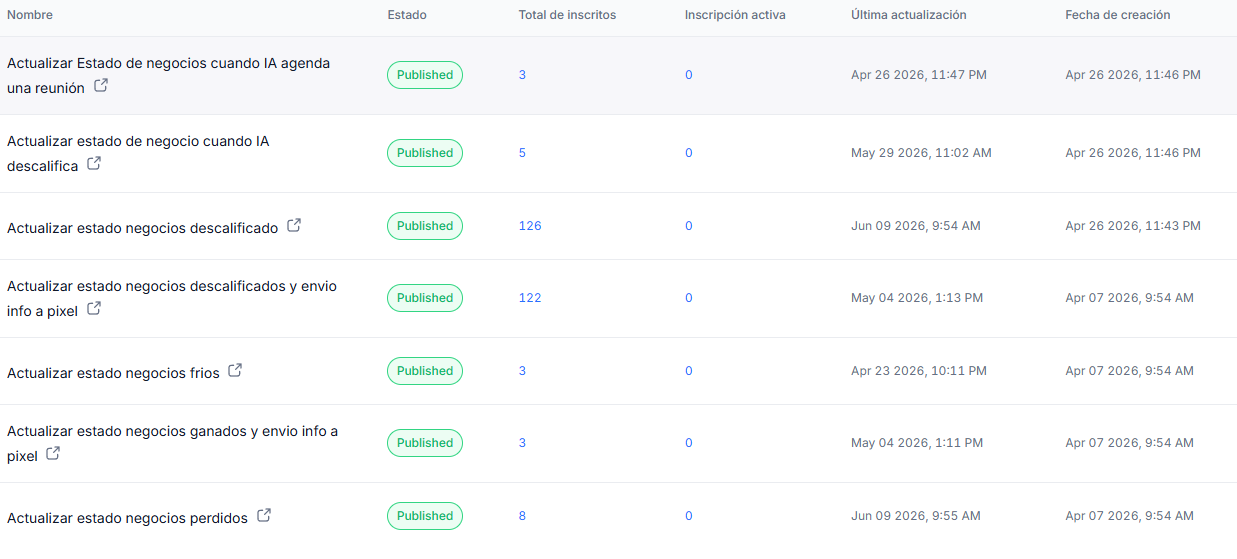
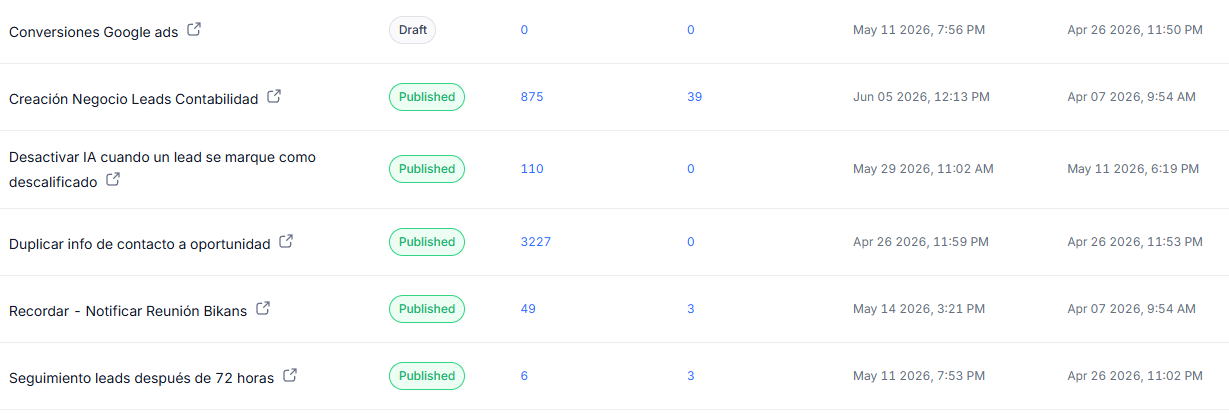
0/2 Pendiente- Ir a Automation → Workflows → "New Workflow". Crear los 10 workflows aplicables del artifact Workflow Templates. Seguir cada cadena disparador → condición → acción exactamente. Usar los nombres de etapa, tags y claves de campo reales de los artifacts.
- Probar: crear un contacto de prueba → disparar cada workflow → verificar movimiento de etapas, tags aplicados y notificaciones enviadas. Corregir triggers rotos.
| # | Workflow | Disparador | Acciones Clave | Artifact |
|---|---|---|---|---|
| 1 | Actualizar estado cuando IA agenda reunión | Bot: Mover a Oportunidad | Mover a Llamada Agendada, tags, notificar a Paola | 🔗 |
| 2 | Actualizar estado cuando IA descalifica | Bot: No encaja | Mover a Lost, tag DQ, desactivar bot | 🔗 |
| 5 | Leads fríos (inactividad) | Stale Opportunities | Tag cold + nurturing, ir a WF11 | 🔗 |
| 6 | Negocio ganado | Opportunity Changed → Won | Tag won, notificar, kickoff | 🔗 |
| 7 | Negocio perdido | Opportunity Changed → Lost | Motivo de pérdida, nurture | 🔗 |
| 8 | Duplicar info de contacto a oportunidad | Opportunity Created | Copiar campos (Allow Duplicate = NO) | 🔗 |
| 9 | Recordatorio de reunión | Appointment Status (confirmed) | WhatsApp 24h antes (Wait "Before") | 🔗 |
| 10 | Desactivar IA al descalificar | Contact Tag: ia-disqualified | Bot Inactive, tag stop-bot | 🔗 |
| 11 | Seguimiento leads (72h+) | Invocado por el bot (último toque) | WA → Email → Task (3 ciclos, wait-until-reply) | 🔗 |
| 12 | Creación de leads (multicanal) | Customer Replied + Form + Facebook | Fork por origen, assign, activar bot, crear opp | 🔗 |
Workflow Templates
Los 10 workflows con disparadores, condiciones, acciones y mapa de dependencias — configuración completa nodo a nodo.
Fase 7: Activos y Lanzamiento
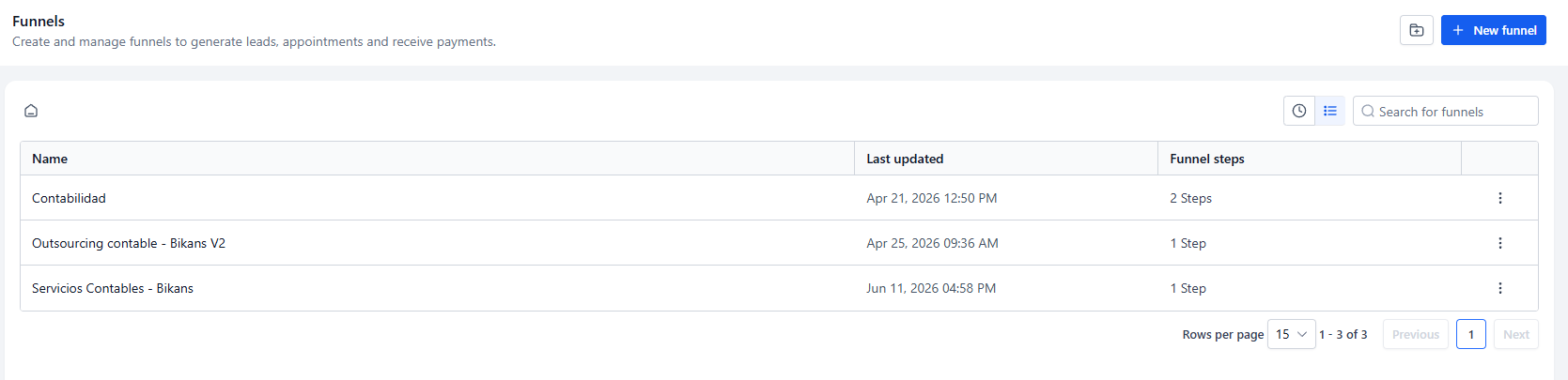
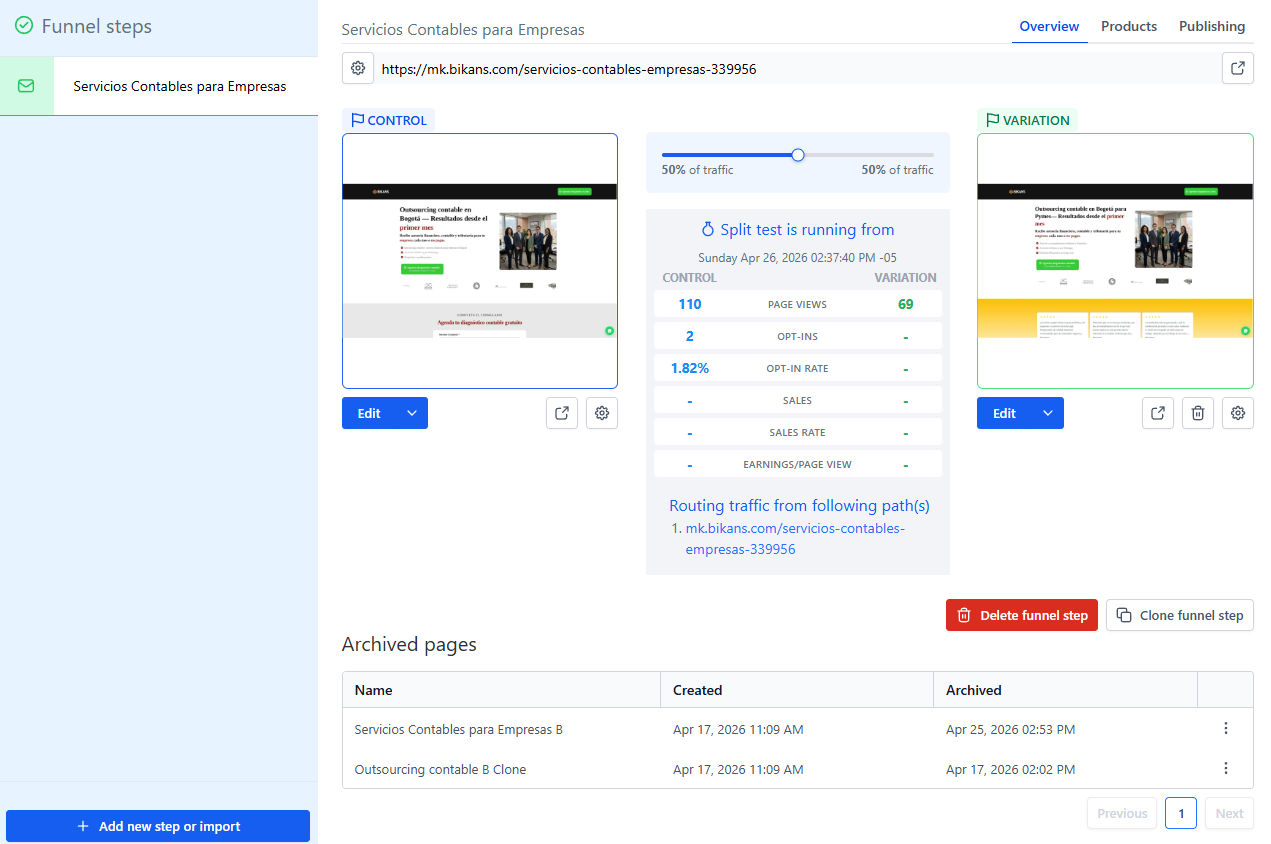
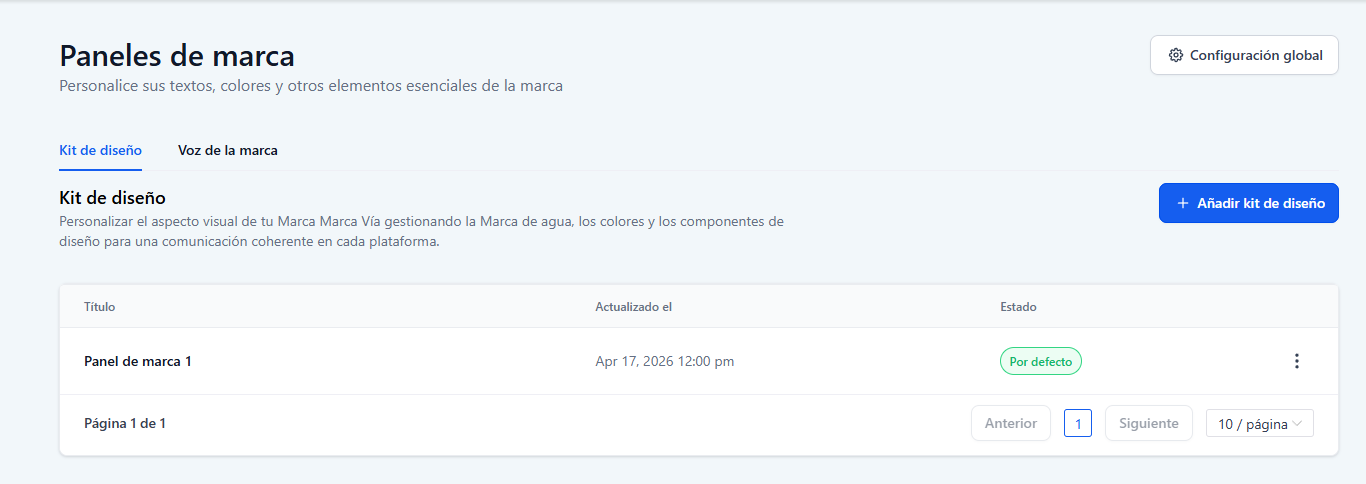
0/5 Pendiente- Ir a Funnels → "Create Funnel". Elegir "Landing Page". Usar el artifact Landing Page Mockup como referencia de diseño. Agregar el elemento form → mapear cada campo del formulario a la clave de custom field correspondiente de la Fields Table.
- Ir a Settings → Dominios. Verificar que el dominio principal y el subdominio de email estén conectados. Ir a Settings → Email Services → verificar que los registros DNS (SPF, DKIM, MX) estén en verde/verificados.
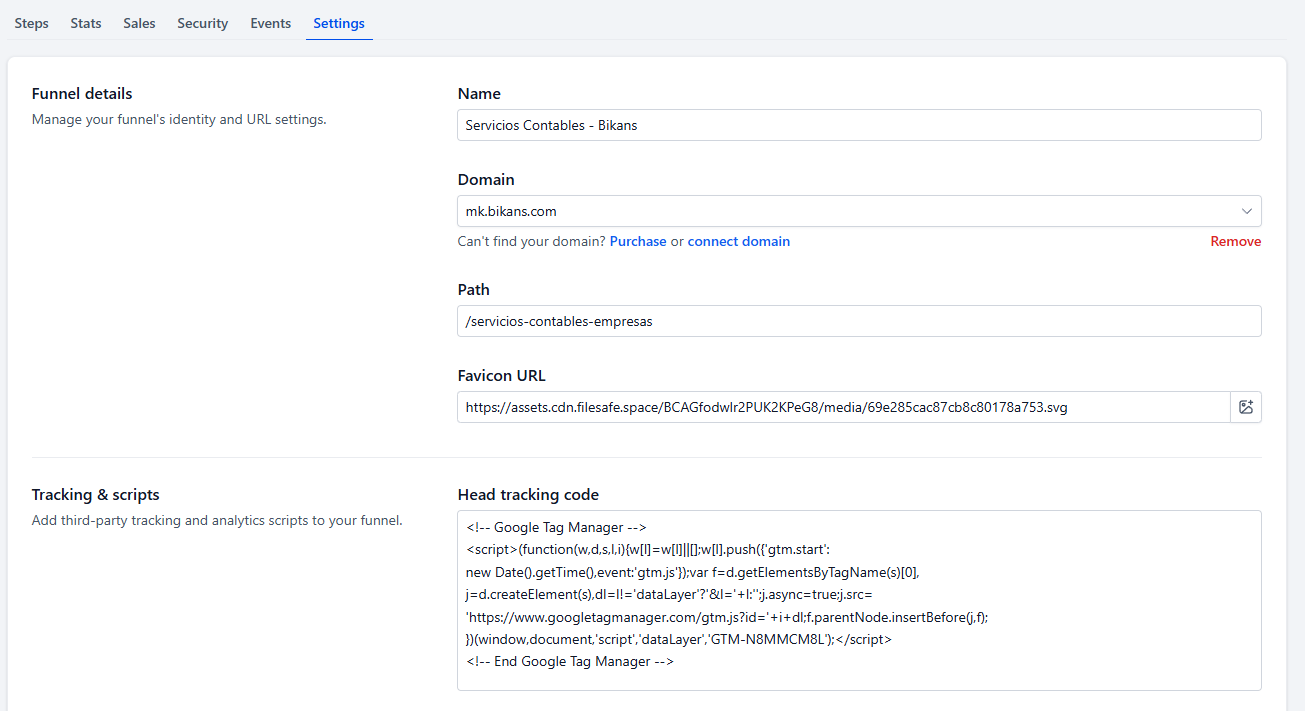
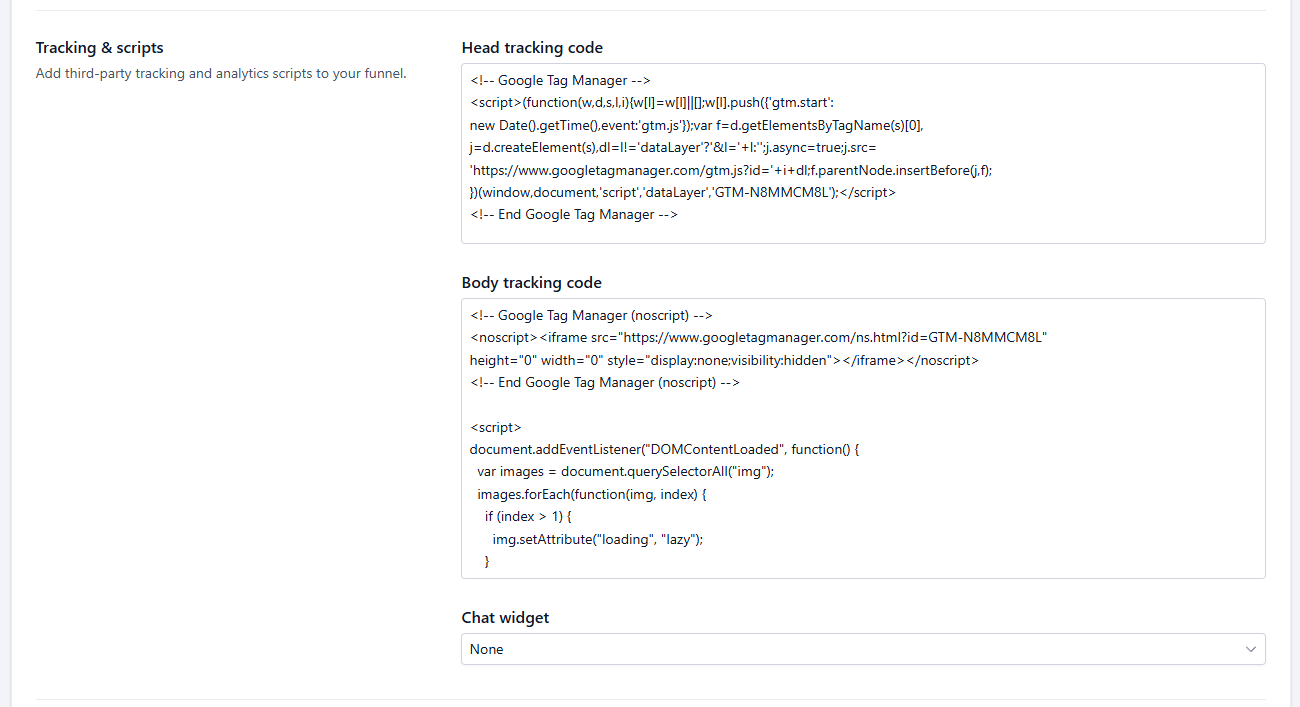
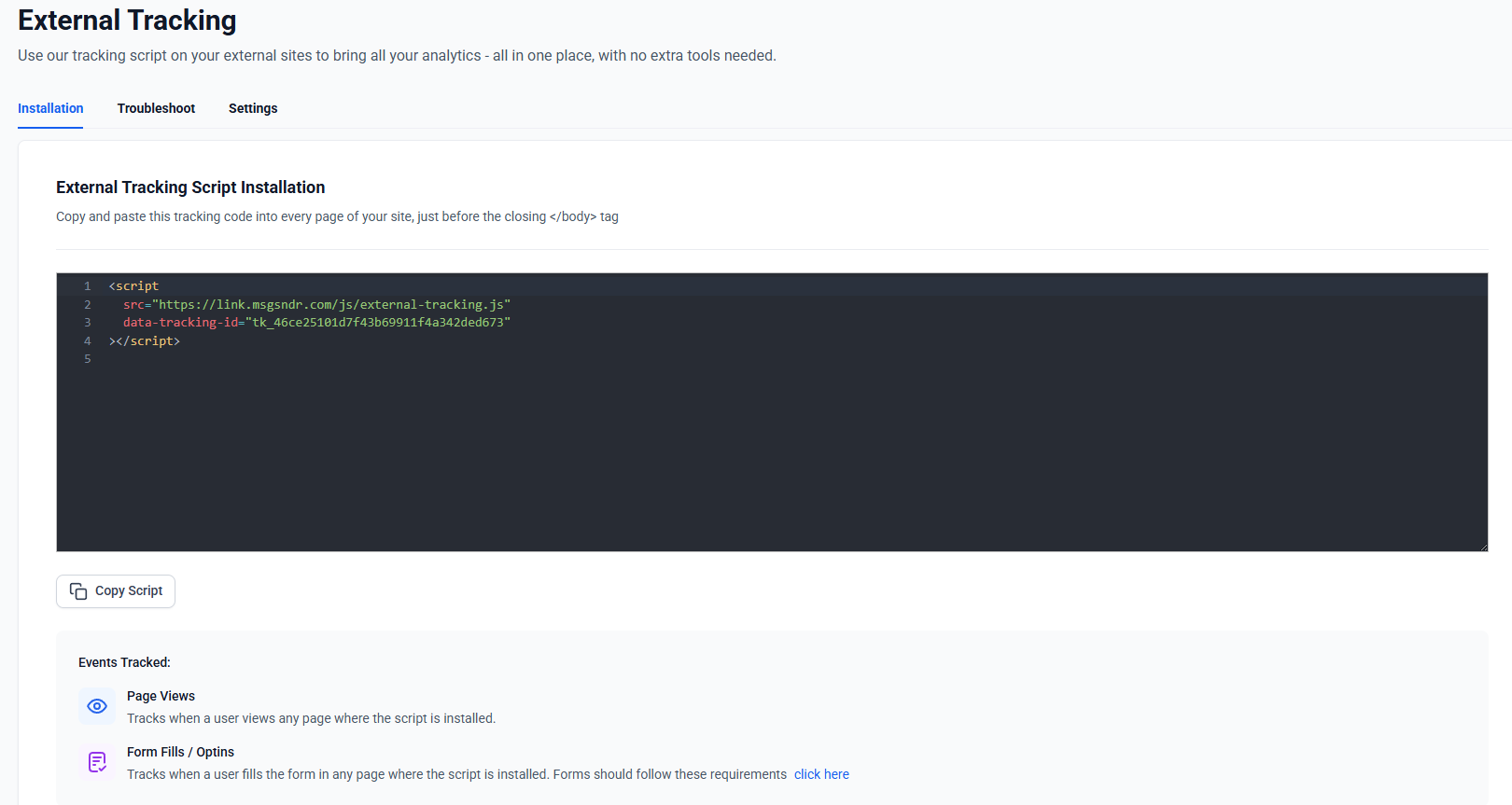
- Ir a Funnels → Settings → Tracking Codes. Pegar el Meta Pixel ID, la etiqueta de conversión de Google Ads y cualquier otro código de tracking. Configurar la conversión de Google Ads en Automation → Workflows.
- Prueba E2E: enviar el formulario de prueba → verificar contacto creado → el bot saluda → responder todas las preguntas → agendar en calendario → verificar que el workflow se dispara → revisar tags aplicados → revisar movimiento de etapa.
- Aprobación final: revisar las 8 fases. Confirmar que todos los artifacts fueron creados. Correr el checklist de lanzamiento: DNS propagado, bot activo, workflows habilitados, landing page publicada, tracking verificado.
| Tipo | Nombre | Valor | Propósito |
|---|---|---|---|
| CNAME | mail.bikans.com | Copiar de GHL Settings → Domains | Subdominio de email |
| TXT | bikans.com | Copiar de GHL Settings → Domains | Registro SPF |
| TXT | selector._domainkey.bikans.com | Copiar de GHL Settings → Domains | Firma DKIM |
| CNAME | www | Copiar de GHL Settings → Domains | Enrutamiento de subdominio |
Landing Page Mockup
HTML responsive autocontenido: Hero → Formulario → Prueba social → CTA → Footer.